In Deutschland entwickelt · für Apple® iPad®
NiblyNotes Logo

NiblyNotes

Das digitale Heft für Schüler:innen und Lehrkräfte

Kostenlos · Datenschutzfreundlich · Gemeinsam mit Lehrkräften entwickelt

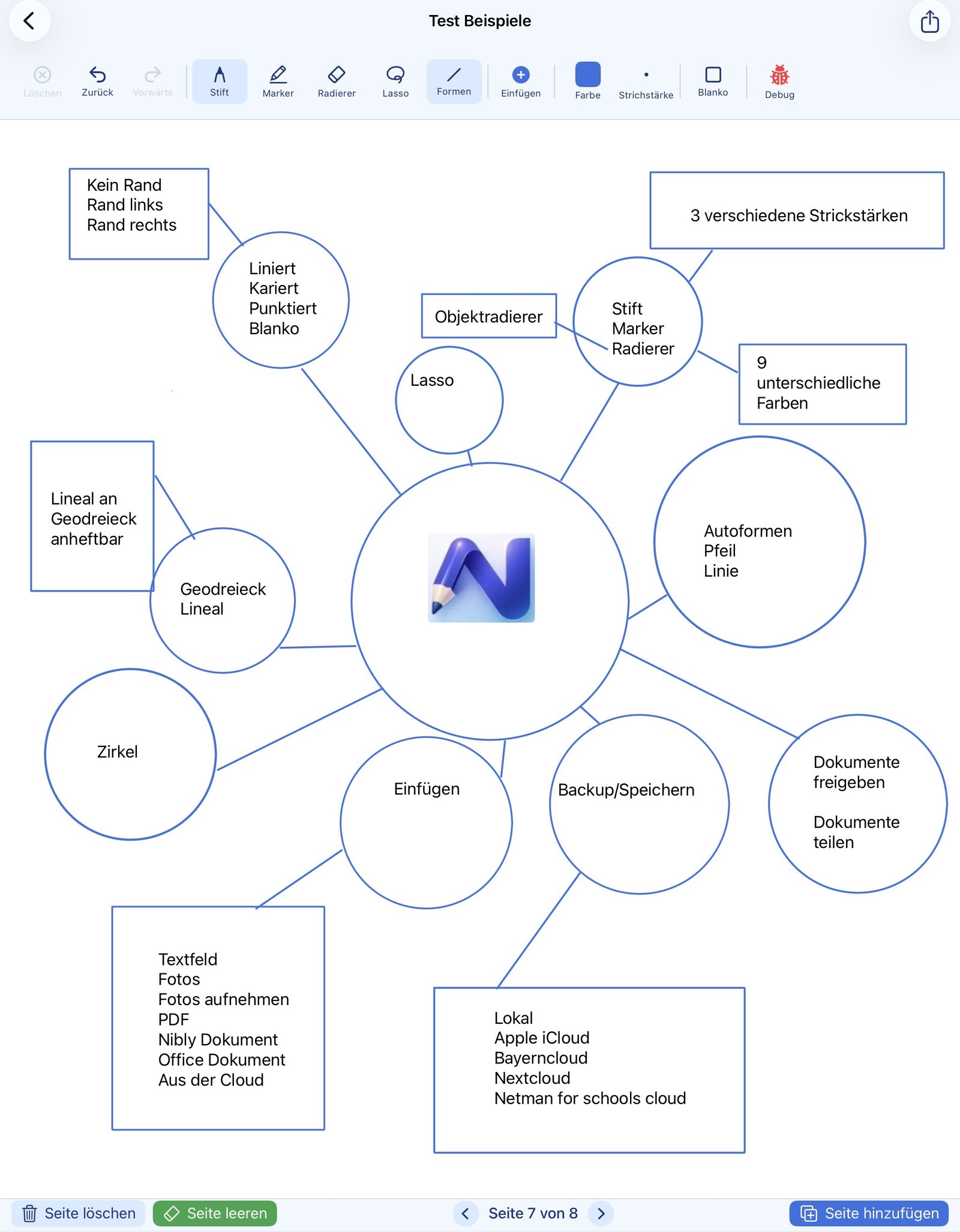
Handschriftliche Notizen mit dem Apple Pencil®, PDF- und Office-Import, echte Lineale und Geodreieck, gemeinsame Hefte und direkte Anbindung an schulische Cloud-Lösungen wie BayernCloud Schule, Nextcloud und NetMan for Schools — alles in einer App, ohne Abo, ohne Werbung.

NiblyNotes Logo Bald im App Store® verfügbar
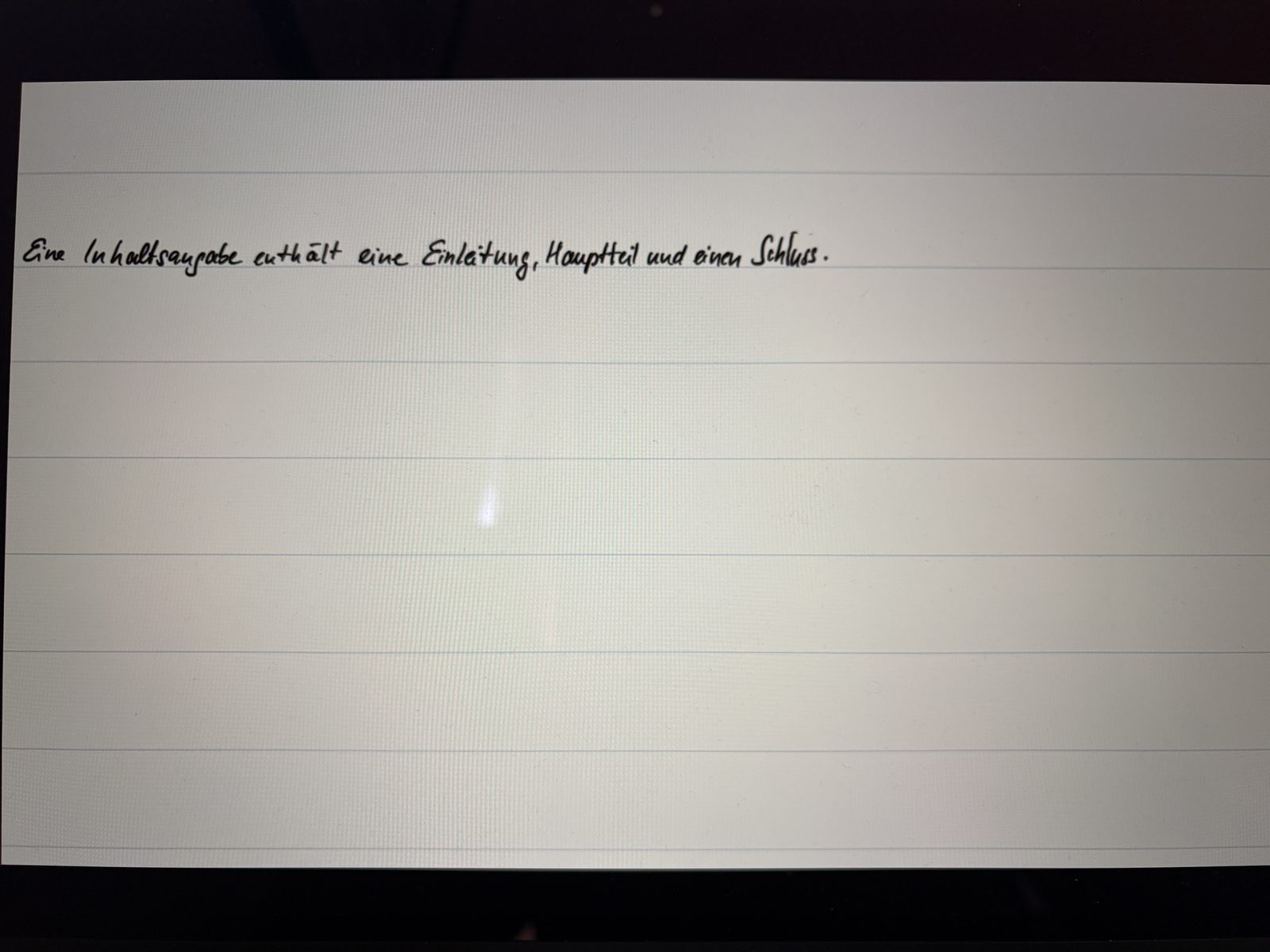
NiblyNotes auf dem iPad
🎓 Warum NiblyNotes?

Ein Heft, das zum Schulalltag passt

NiblyNotes ist in Deutschland entwickelt — gemeinsam mit Lehrkräften. Wir haben Wert darauf gelegt, alle benötigten Funktionen zu integrieren, ohne die App zu überladen. Datenschutzfreundliche Schul-Cloud-Anbieter sind direkt eingebaut. Die App ist vollständig kostenlos, wahlweise mit freiwilliger Unterstützung der Entwickler.

Aus Deutschland

Entwickelt in Deutschland. Keine Abhängigkeit von Drittanbieter-Servern für Ihre Heft-Inhalte.

👩‍🏫

Mit Lehrkräften entwickelt

Jede Funktion wurde im echten Unterrichtsalltag getestet — ausreichend Funktionen für den Schulalltag, ohne unnötigen Ballast.

☁️

Schul-Clouds direkt integriert

BayernCloud Schule, Nextcloud und NetMan for Schools sind direkt in der App verfügbar — keine Zwischenschritte.
💯

Kostenlos & werbefrei

Keine Werbung, kein Abo, kein Tracking. In der App gibt es einen Unterstützer-Bereich, in dem die Entwickler einen Kaffee spendiert bekommen können. Wir suchen außerdem aktiv nach staatlicher Förderung, um die App dauerhaft kostenlos halten zu können. Auch ohne Förderung gilt unser Versprechen: NiblyNotes bleibt mindestens 5 Jahre kostenlos.

🔒

Daten bleiben bei Ihnen

Alle Heft-Inhalte werden lokal auf dem Gerät gespeichert. Cloud-Anbindungen sind optional und verwenden ausschließlich die von Ihnen eingerichteten Zugänge.

🌍

Deutsch & Englisch

Die gesamte Oberfläche ist vollständig in Deutsch und Englisch verfügbar und folgt der Systemsprache automatisch.
📚 Heft-Verwaltung

Die digitale Schultasche

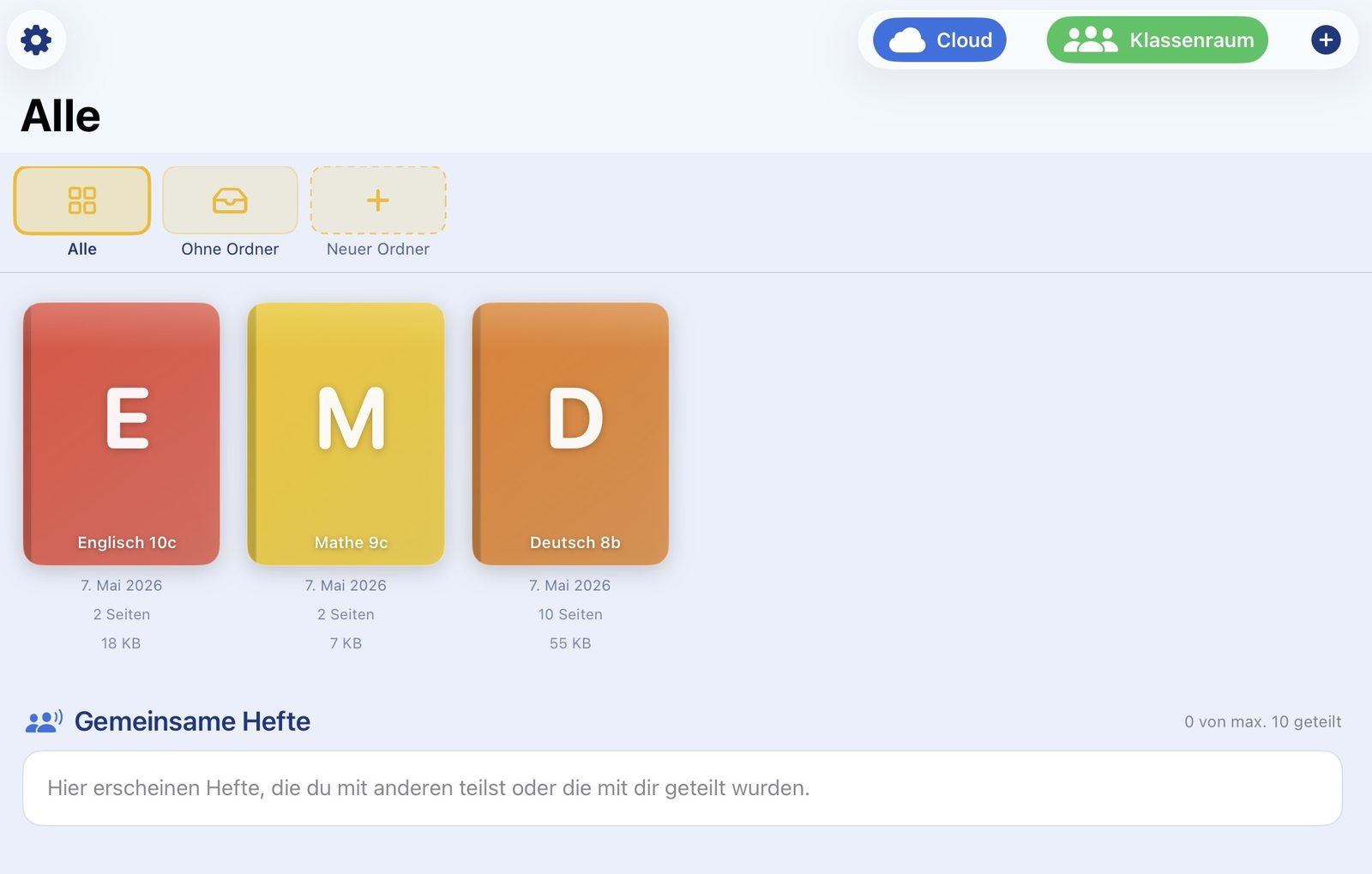
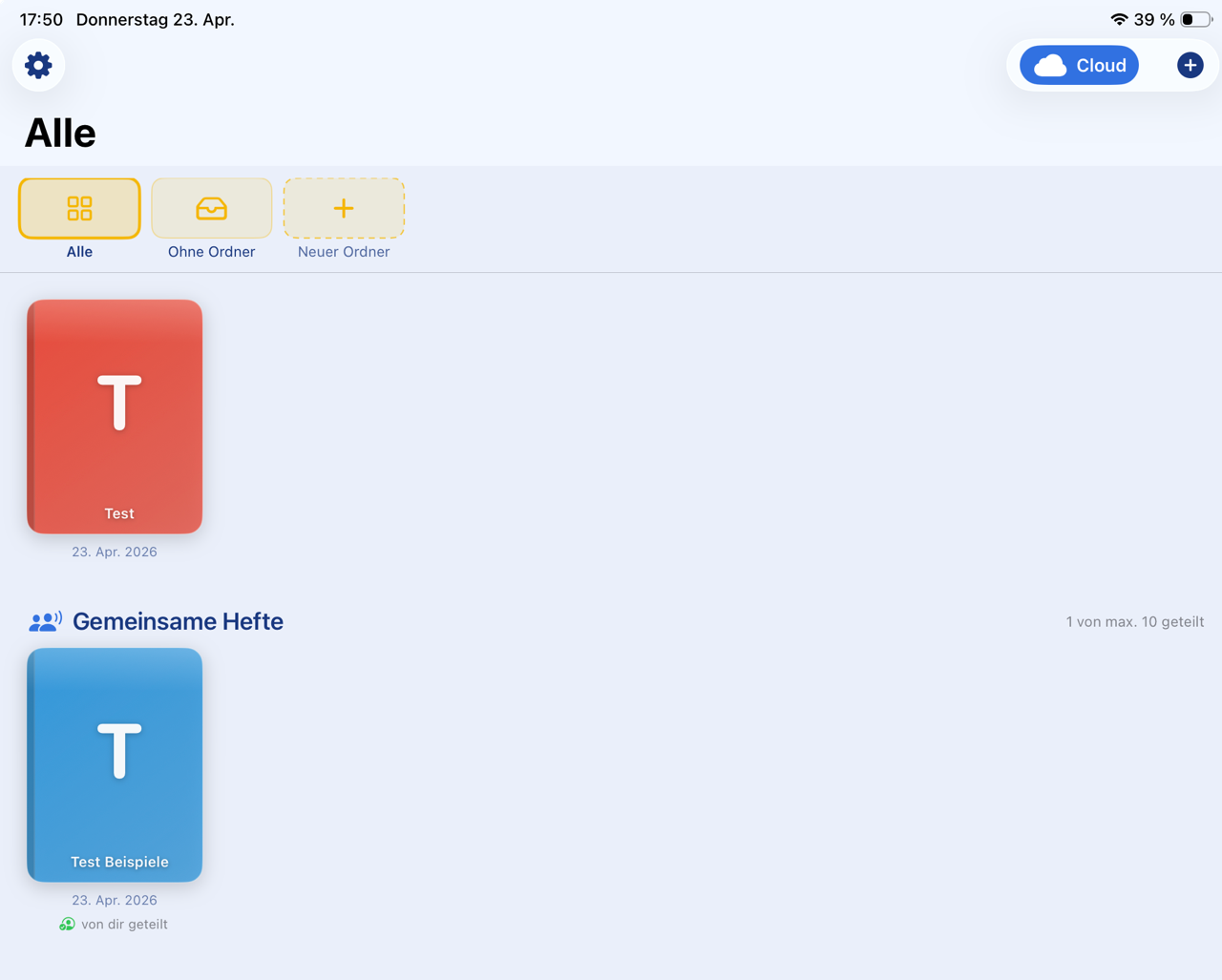
Die Startseite von NiblyNotes ist ein Bücherregal: Jedes Heft bekommt eine eigene Farbe und wird übersichtlich dargestellt. Lege Ordner für Fächer, Klassen oder Kurse an und sortiere die Hefte dort ein.

  • Hefte mit individueller Cover-Farbe anlegen
  • Ordner für Fächer, Klassen oder Jahrgänge
  • Hefte per Drag & Drop in Ordner ziehen
  • Hefte umbenennen, löschen
  • Seitenanzahl und belegter Speicherplatz direkt auf jeder Heft-Karte ablesbar
  • Sortierung in den Einstellungen wählbar: zuletzt bearbeitet, neueste zuerst oder alphabetisch
  • Heft duplizieren — komplette Kopie oder nur die Vorlage ohne handschriftliche Striche. Ideal für Arbeitsblätter, die mehrmals verwendet werden sollen.
Bedienhinweis: Lange auf ein Heft tippen, öffnet ein Kontextmenü mit Aktionen wie Umbenennen, Cover-Farbe ändern oder in einen Ordner verschieben.
Heft-Übersicht mit Ordnern
✏️ Schreiben & Zeichnen

Alle Werkzeuge, welche im Unterricht gebraucht werden

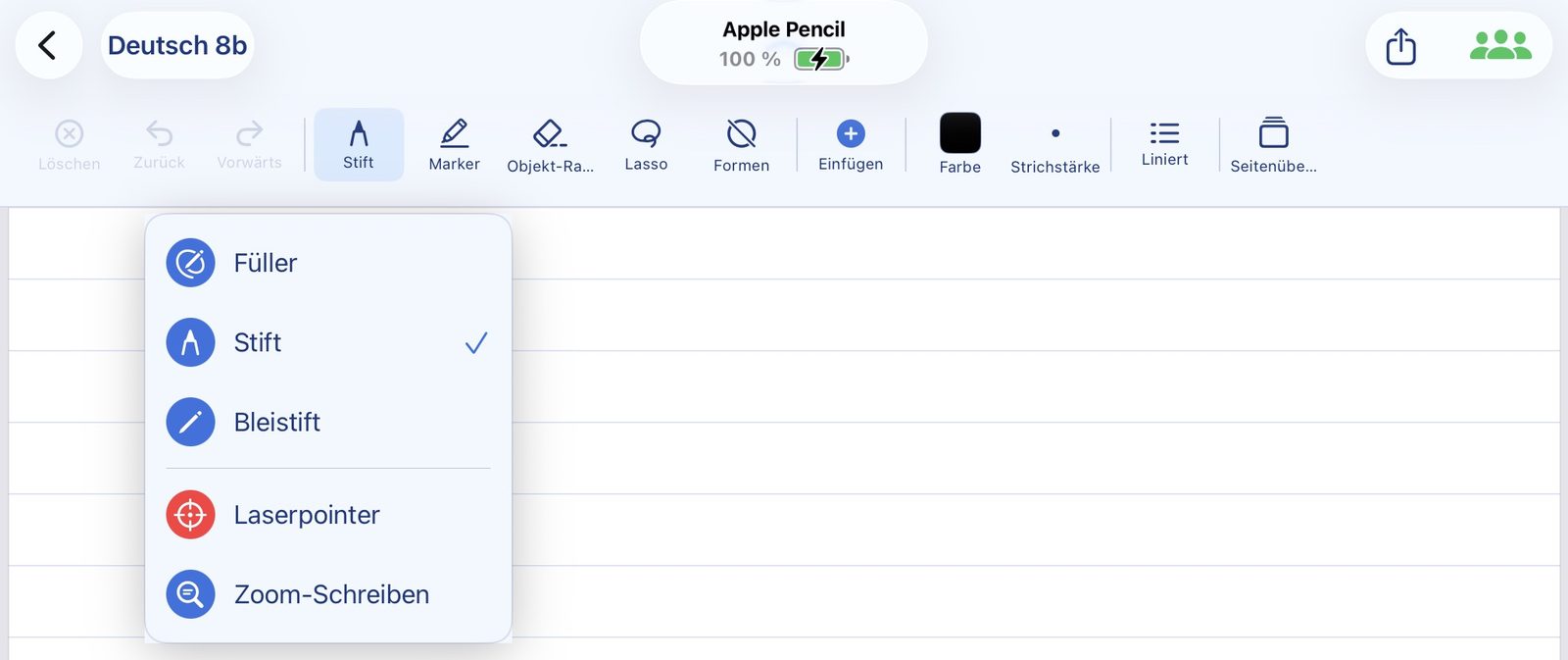
Werkzeugleiste mit Stiften

Stifte & Marker

Vier verschiedene Stift-Varianten, jeweils in vielen Farben und Stärken:

  • Stift — Fineliner-artiger Strich für saubere Handschrift
  • Füller — druckempfindlich für natürliches Schreibgefühl
  • Bleistift — realistische Graphit-Optik
  • Laserpointer — sobald der Apple Pencil® knapp über das Display schwebt (ohne es zu berühren), erscheint ein Laserpointer. Setzt der Stift zusätzlich auf, lassen sich Stellen direkt markieren — die Markierung verschwindet nach ein paar Sekunden wieder. Solange der Pencil über dem Display bleibt, pausiert das Ausblenden — so können mehrere Bereiche nacheinander markiert werden, ohne dass die ersten verschwinden. Ideal für Präsentationen.
  • Marker — mit Transparenz zum Hervorheben wichtiger Stellen

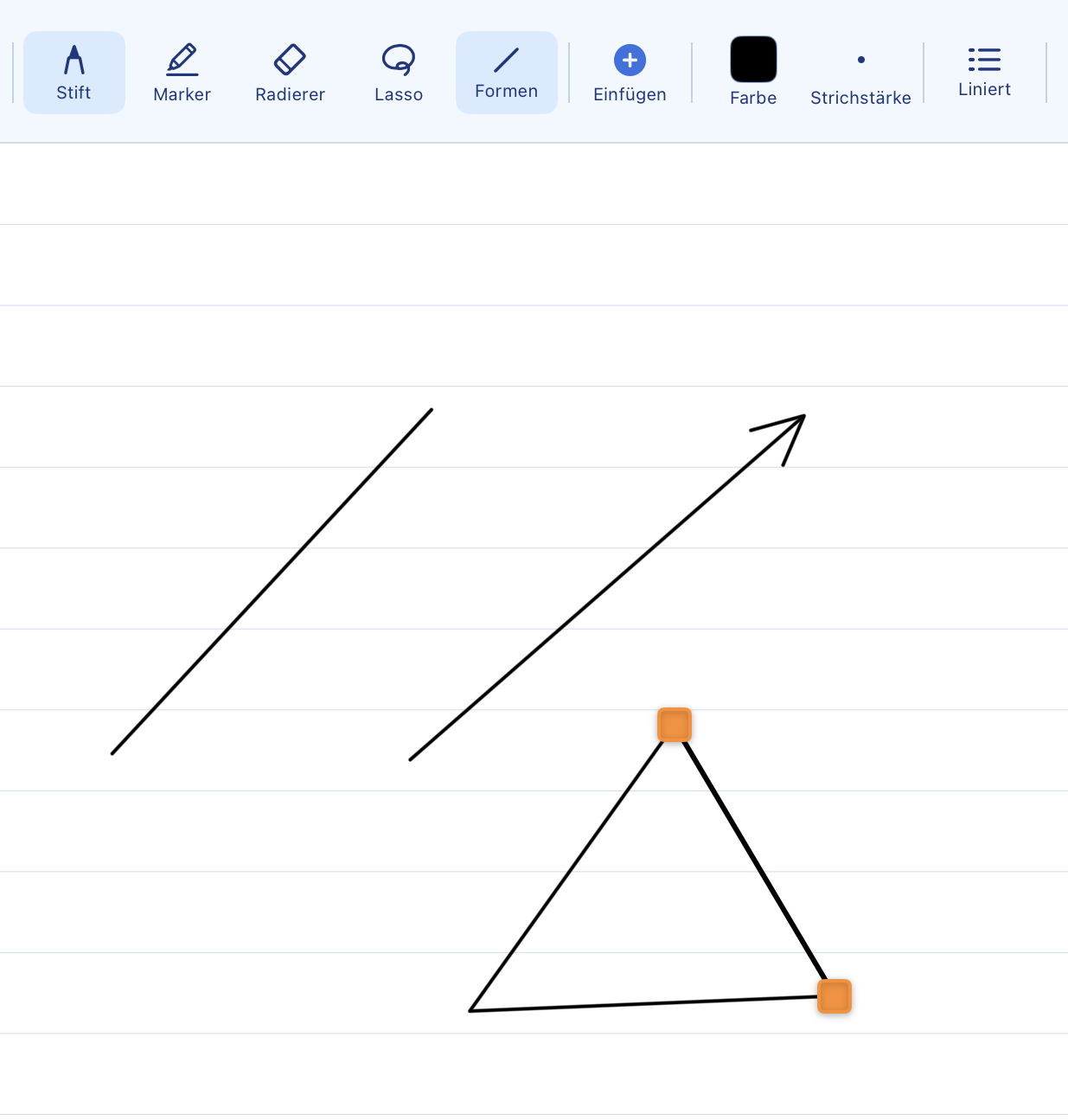
Gerader Strich durch Halten — Beim Zeichnen einer Linie den Pencil am Ende kurz auf dem Display ruhen lassen — die Linie wird automatisch in eine perfekt gerade Linie umgewandelt. Praktisch für Tabellen-Linien, Unterstreichungen oder Pfeile.

Lasso & Radierer

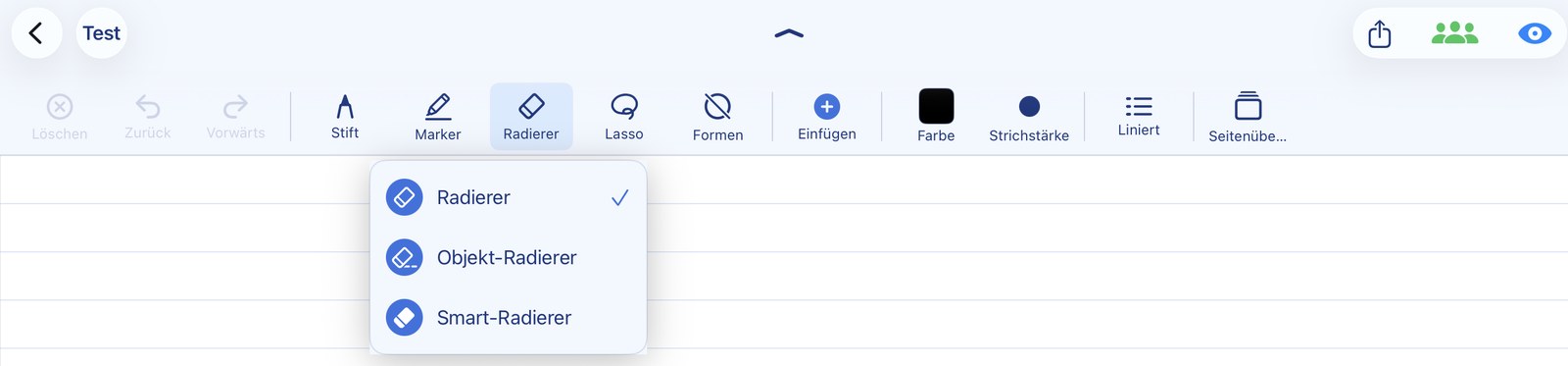
Das Lasso markiert einen Bereich, der dann verschoben, skaliert, gedreht, gelöscht oder an anderer Stelle eingefügt werden kann. Perfekt um Zeichnungen nachträglich anzupassen.

  • Bereich mit dem Lasso umkreisen
  • Inhalt kopieren und an anderer Stelle einfügen
  • Objekte in einem Zug bewegen oder löschen
  • Objekt-Radierer entfernt ganze Striche mit einer Bewegung
  • Smart-Radierer — radiert wie der normale Radierer, wechselt aber automatisch zurück zum zuletzt aktiven Stift, sobald der Pencil abgesetzt wird. So lässt sich ein Fehler schnell korrigieren und direkt weiterschreiben, ohne den Modus zu wechseln.
Lasso-Auswahl
Formerkennung

Formerkennung

Zeichne eine Form frei Hand — NiblyNotes erkennt und korrigiert sie automatisch:

  • Kreise werden zu perfekten Kreisen
  • Vierecke werden zu sauberen Rechtecken
  • Dreiecke werden erkannt und begradigt

Linien & Pfeile — nachträglich bearbeitbar

Linien und Pfeile lassen sich nicht nur zeichnen, sondern auch bearbeiten: Die Endpunkte sind verschiebbar, und mehrere Linien können zu geknickten Linienzügen verbunden werden.

  • Linien und Pfeile mit dem Linien-/Pfeil-Werkzeug zeichnen
  • Endpunkte nachträglich verschieben
  • Mehrere Linien zu Linienzügen verbinden — Ecken sind einzeln verschiebbar
  • Strichstärke und Farbe frei wählbar
Bearbeitbare Linien
🔍 Frei zoomen auf jeder Seite

Vollständig dynamischer Zoom — Hoch- oder Querformat, ganz egal

Jede Seite eines Hefts lässt sich frei zoomen — unabhängig vom Seitenformat. Ob Hochformat oder Querformat, ob A4 oder benutzerdefiniert: mit der Pinch-Geste vergrößern und mit einem Finger den sichtbaren Ausschnitt verschieben. Damit lässt sich an einem Detail genauso präzise arbeiten wie aus der Übersicht heraus — ideal für Korrekturen, feines Zeichnen oder das Vorzeigen am Beamer.

Dynamisches Zoomen auf einer Seite

Pinch-Geste auf jeder Seite

Mit zwei Fingern auseinander- oder zusammenziehen — die Seite wird vergrößert oder verkleinert. Der Zoom funktioniert in jedem Seitenformat dynamisch, in der älteren App-Version war das nur in einer festen Stufe möglich. Beim Schreiben mit dem Apple Pencil® bleibt der Zoom aktiv, sodass auch detaillierte Bereiche präzise bearbeitet werden können.

  • Pinch-Geste mit zwei Fingern — stufenlos vergrößern und verkleinern
  • Funktioniert in Hoch- und Querformat gleichermaßen
  • Vergrößerten Ausschnitt mit einem Finger verschieben
  • Apple Pencil® schreibt im Zoom ganz normal weiter — ideal für feine Striche
🔎 Neu: Zoomschreiben

Groß schreiben — klein im Heft

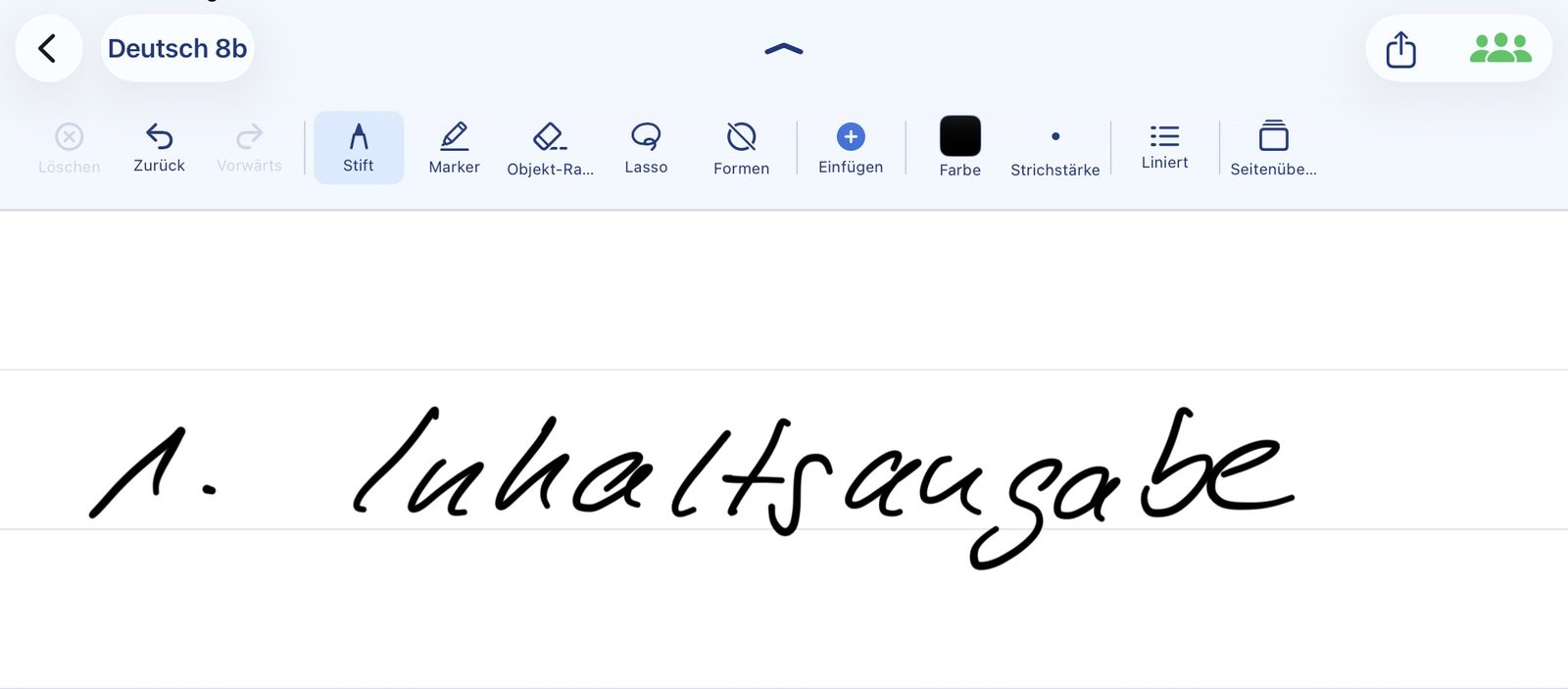
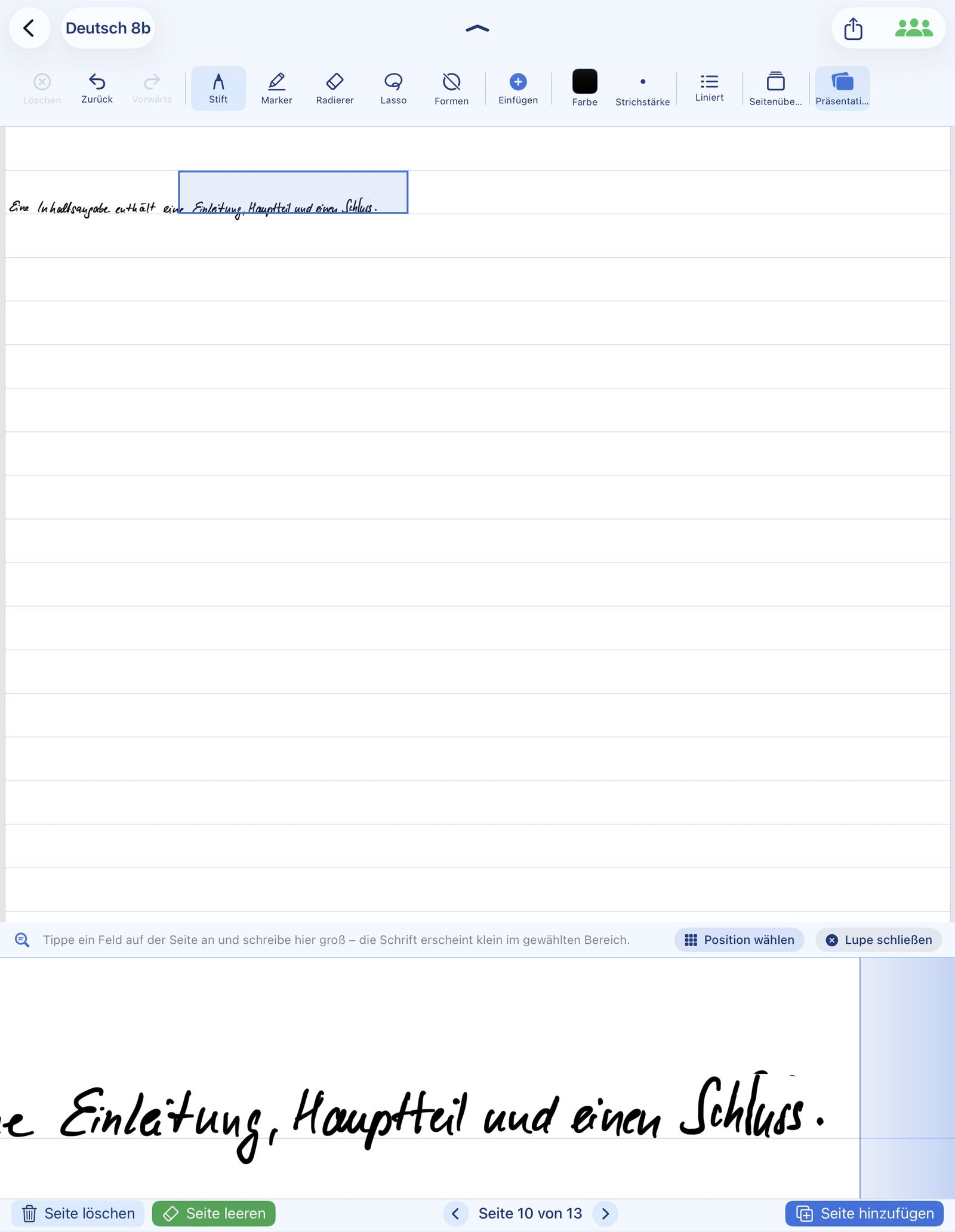
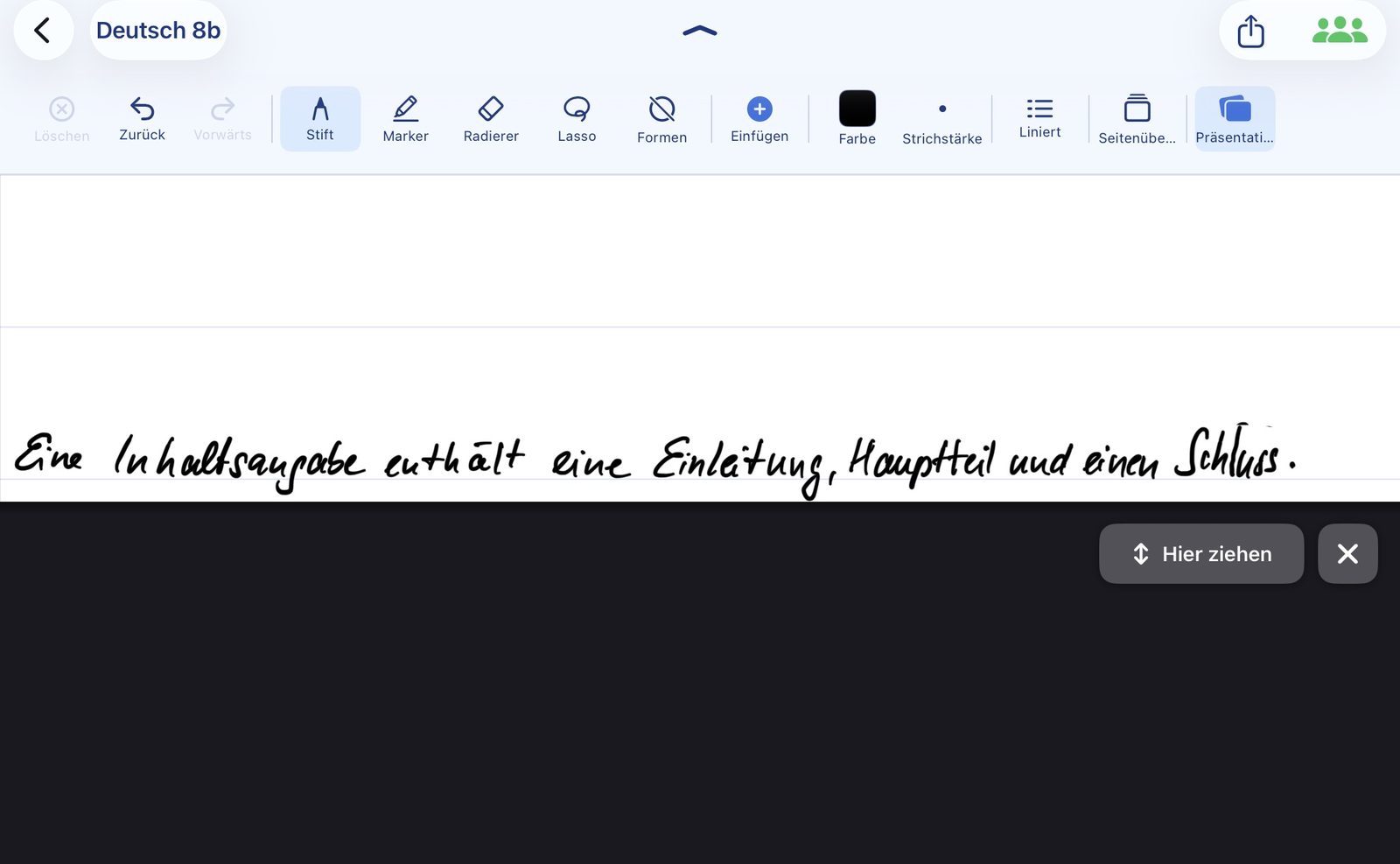
Beim Zoomschreiben wird unten ein vergrößertes Schreibfeld eingeblendet. Was dort in komfortabler Größe geschrieben wird, erscheint sauber und klein im Heft. Ideal für Schüler:innen mit großer Handschrift — und für saubere Notizen in engen Liniaturen.

Zoomschreiben mit unterem Schreibfeld

Großes Schreibfeld unten, kleiner Eintrag oben

Ein Auswahlrechteck auf der Seite gibt vor, wohin der Text später wandert. Im Schreibfeld unten wird das gleiche Stück Heft stark vergrößert dargestellt. Der Apple Pencil® schreibt dort in entspannter Größe — auf der Heftseite landet die Schrift exakt skaliert.

  • Unteres Panel mit ca. 3,5-facher Vergrößerung
  • Auswahlrechteck auf der Seite frei verschiebbar
  • Linien und Karo-Raster sind im Panel mit dargestellt — die Schrift bleibt auf Linie
  • Bestehende Striche werden im Panel mit angezeigt — neue Strecke an der richtigen Stelle ansetzen
  • Schließen-Button im Panel — der Modus ist mit einem Klick wieder beendet
🪟 Neu: Vorhang

Inhalte Schritt für Schritt enthüllen

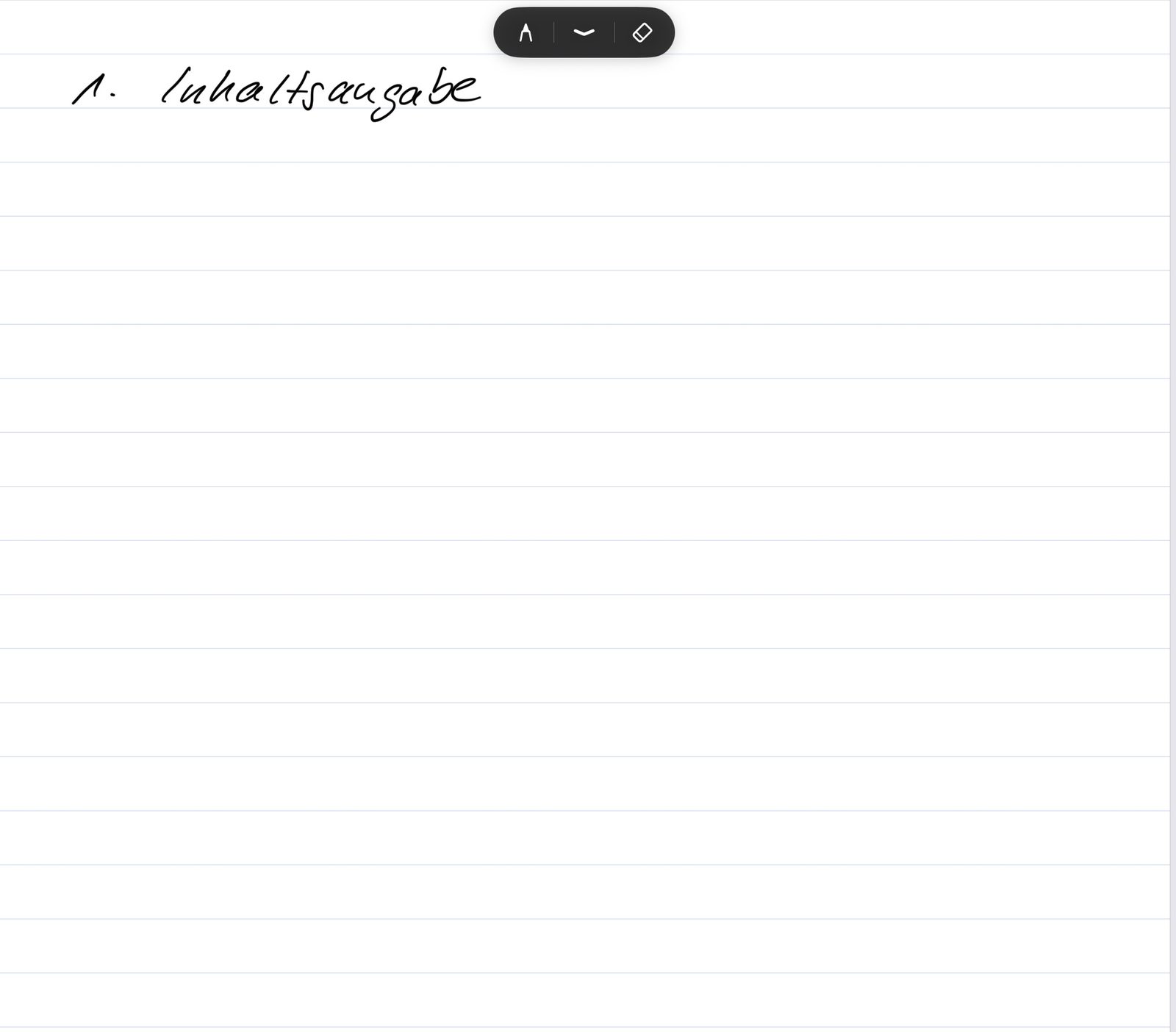
Der Vorhang deckt die Heftseite vollständig ab. An einem Anfasser am oberen Rand des Vorhangs lässt er sich Stück für Stück nach unten ziehen — und gibt damit den Inhalt von oben nach unten frei. Wie an einer klassischen Tafel mit Klappe.

Speziell für den Unterricht am Beamer

Die Lehrkraft hat eine Heftseite mit Aufgaben oder einer Schritt-für-Schritt-Lösung vorbereitet, möchte den Inhalt aber nur portionsweise zeigen. Mit dem Vorhang ist die ganze Seite zunächst abgedeckt. Über den Anfasser am oberen Rand des Vorhangs wird er stufenlos nach unten gezogen, sobald die Klasse den nächsten Schritt sehen soll.

  • Voll deckende Fläche — keine Inhalte schimmern durch
  • Anfasser am oberen Rand — von oben nach unten ziehen, der Inhalt wird zeilenweise freigegeben
  • Funktioniert auch auf dem externen Display — auf Beamer und Apple TV läuft der Vorhang in Echtzeit mit
  • Schließen-Button bringt die Seite mit einem Tipp wieder vollständig zum Vorschein
  • Beim Wechsel auf eine andere Seite oder beim Verlassen des Hefts schließt sich der Vorhang automatisch
Vorhang über Heftseite mit Anfasser am oberen Rand

Ergebnisse abdecken und per Klick aufdecken

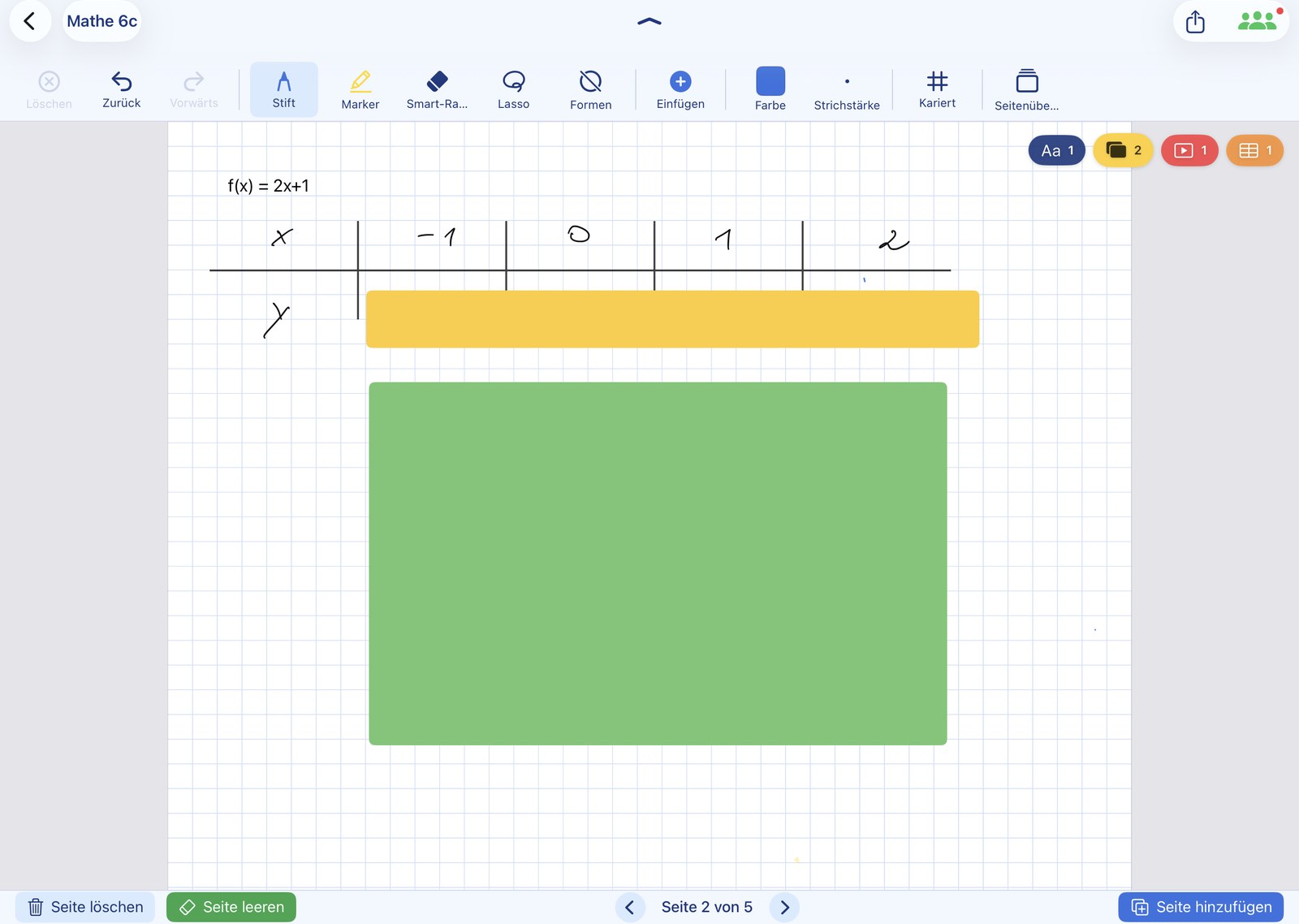
Neben dem Vorhang gibt es die Sticker-Funktion: Einzelne Bereiche der Heftseite — zum Beispiel die Lösung einer Aufgabe — lassen sich mit einem farbigen Sticker abdecken. Mit einem einzigen Tipp auf den Sticker wird das darunterliegende Ergebnis aufgedeckt. So können Lösungen einzeln und in beliebiger Reihenfolge enthüllt werden, während der Rest der Seite verdeckt bleibt.

  • Beliebig viele Sticker pro Seite platzieren und in Größe anpassen
  • Jeder Sticker deckt genau einen Bereich ab (z.B. Lösung einer Aufgabe)
  • Ein Tipp auf den Sticker — das Ergebnis wird mit einer sanften Animation aufgedeckt
  • Der Bereich neben dem Sticker bleibt frei: dort kann normal weitergeschrieben werden
  • Funktioniert auch auf dem Beamer / externen Display in Echtzeit
  • Ideal, um Ergebnisse einzeln freizugeben statt der ganzen Zeile (wie beim Vorhang)
Heftseite mit farbigen Stickern, die einzelne Ergebnisse abdecken
📐 Liniaturen

Präzise Liniaturen nach Norm

Die Linien- und Karo-Raster in NiblyNotes sind nicht irgendwelche Muster — sie folgen den genormten Abständen für Schulhefte. Nachmessen mit einem echten Lineal bestätigt: Die Abstände stimmen exakt.

Seitenhintergrund frei wählbar

  • Leer — klassisches weißes Blatt
  • Liniert — normgerechter Abstand für Schreibschrift
  • Kariert — genormter 5-mm-Karoabstand für Mathematik und Zeichnungen
  • Punktraster — dezent, perfekt für Skizzen
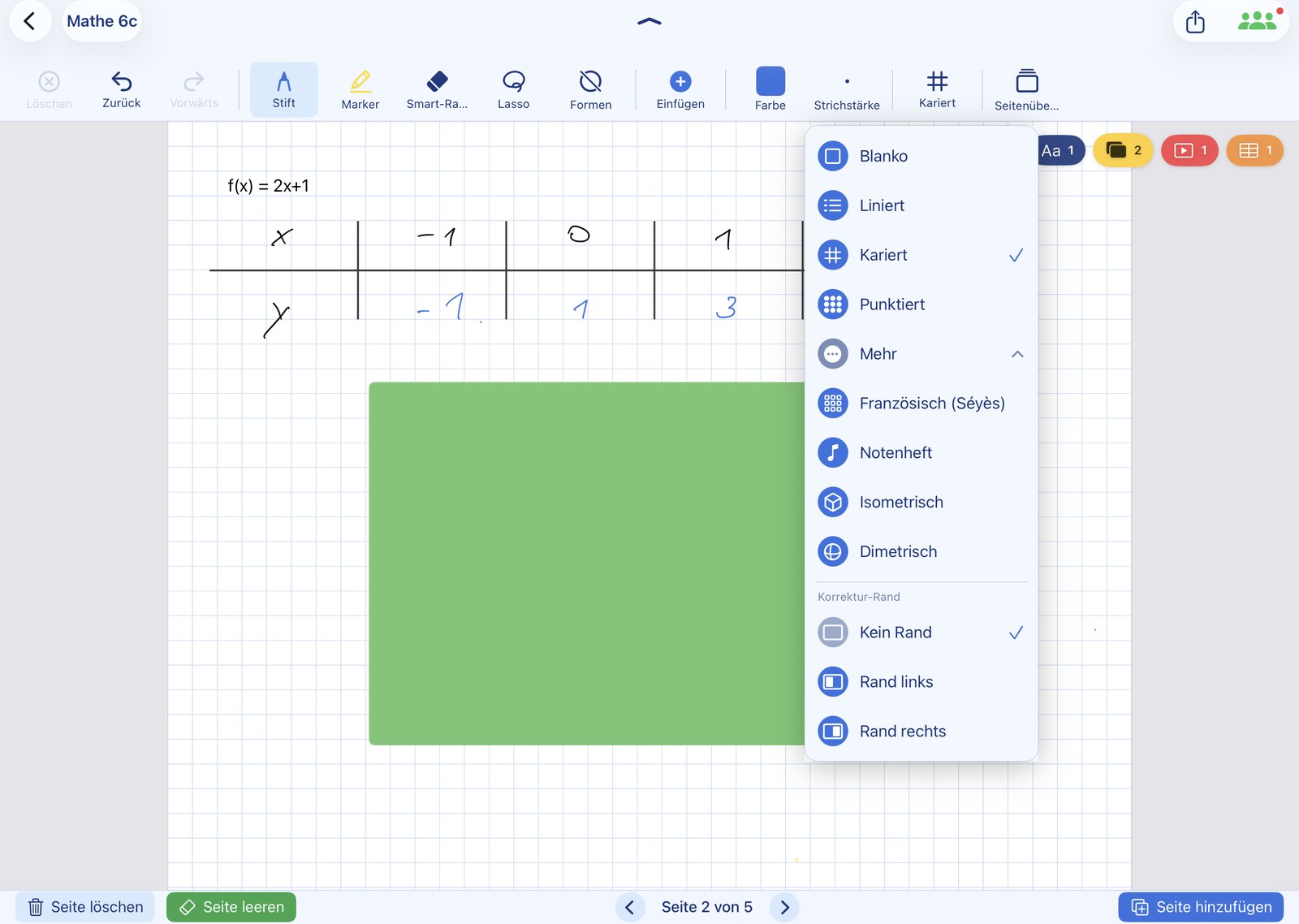
  • Ränder links oder rechts für Korrekturen, Anmerkungen oder Lochung
  • Französische Lineatur (Séyès) — die in Frankreich übliche Schul-Lineatur mit großen Grundlinien und feinen Hilfslinien dazwischen, ideal für saubere Schreibschrift
  • Notenheft — 5-Linien-Notensysteme mit Schreibzeilen darunter für Liedtexte, perfekt für den Musikunterricht
  • Isometrisch — isometrisches Zeichenpapier mit drei Achsen für räumliches und technisches Zeichnen
  • Dimetrisch — dimetrisches Zeichenpapier nach Norm-Layout für technische Skizzen
  • Pro Seite einstellbar — jede Seite eines Heftes kann eine eigene Liniatur haben
Hinweis: Weil die Abstände exakt dem Standard-Raster entsprechen, lassen sich ausgedruckte Seiten wie ein reguläres Schulheft verwenden.
Verschiedene Liniaturen
📏 Highlight: Lineal & Geodreieck

Wie die Werkzeuge aus dem Matheunterricht — nur digital

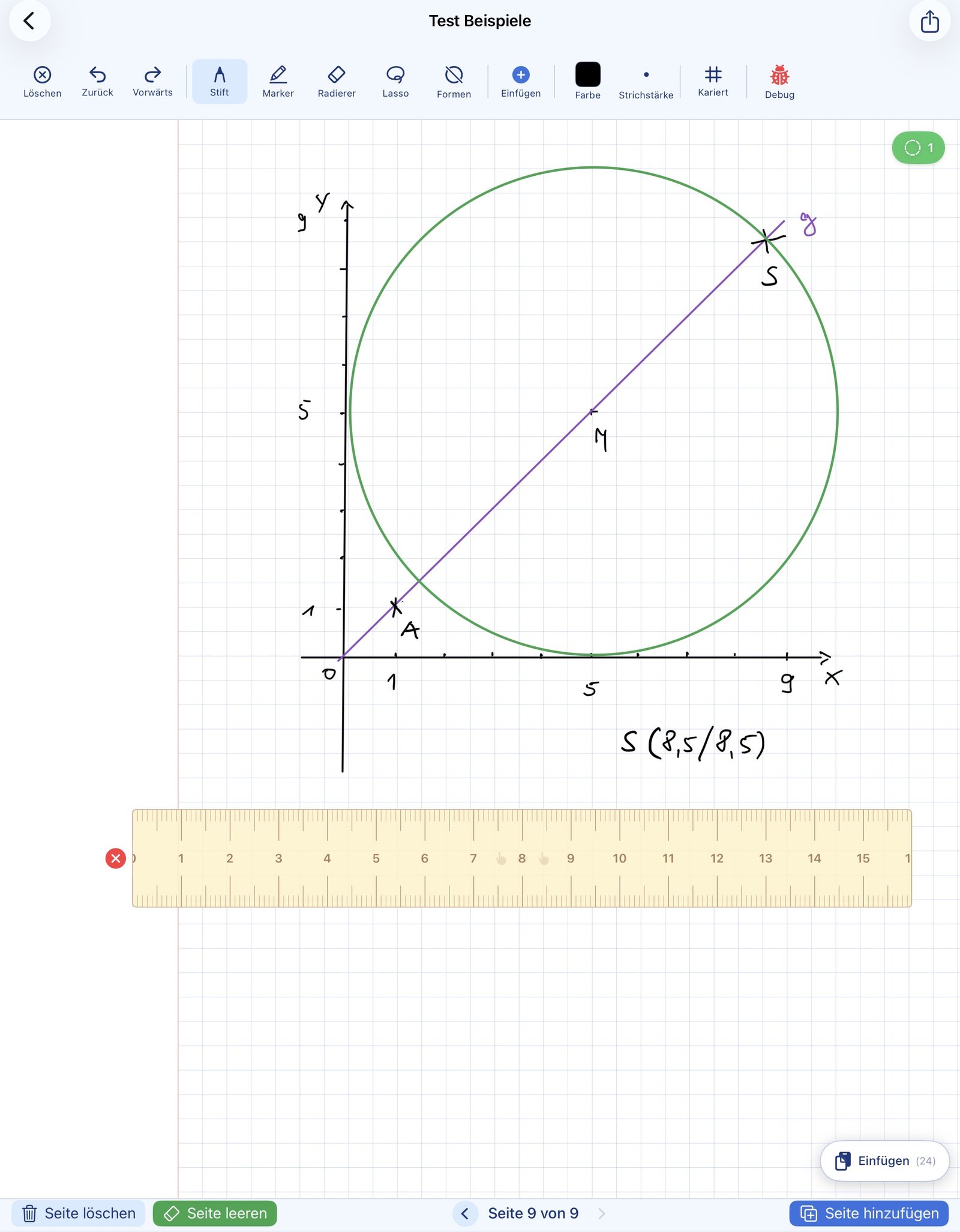
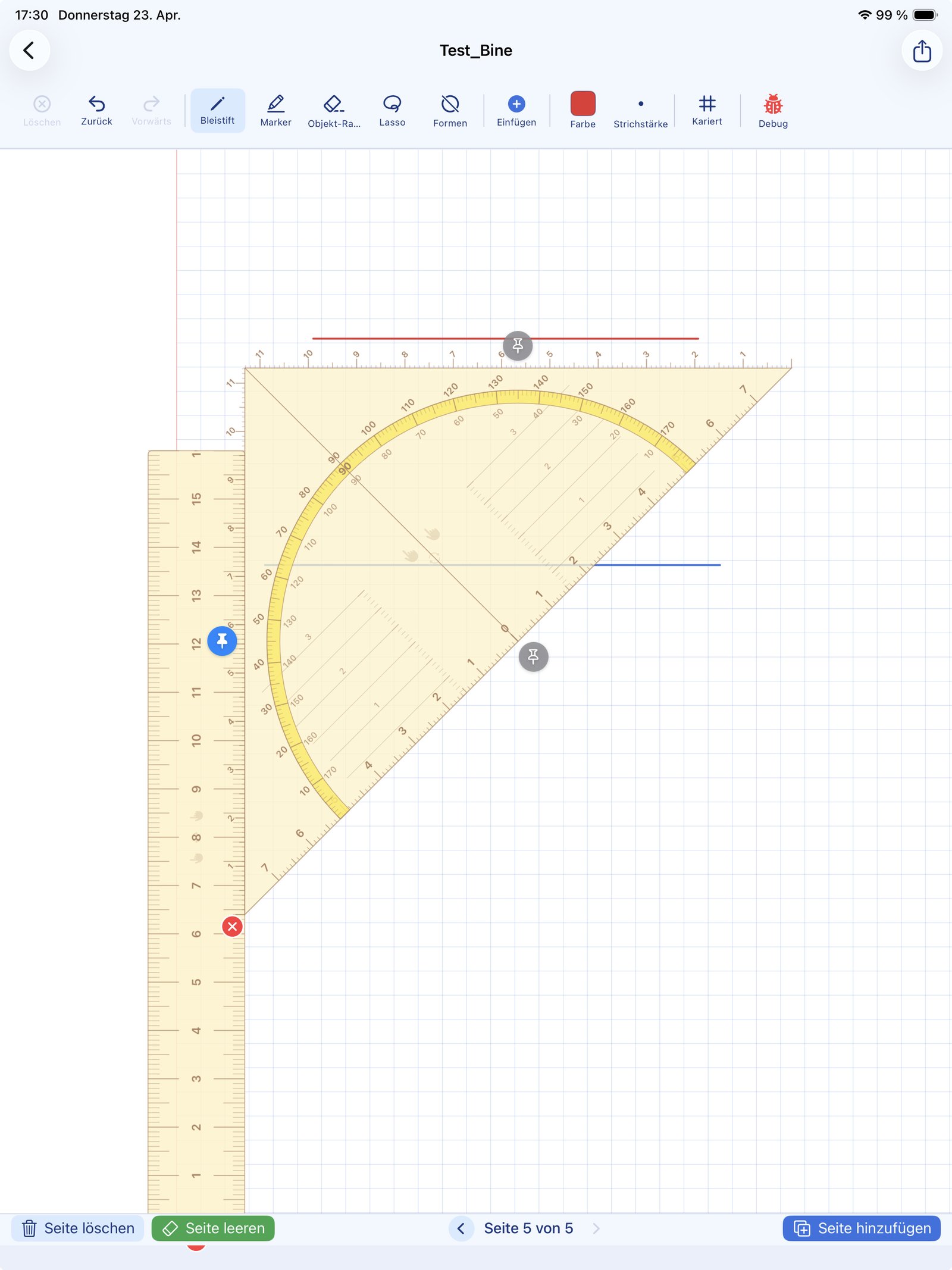
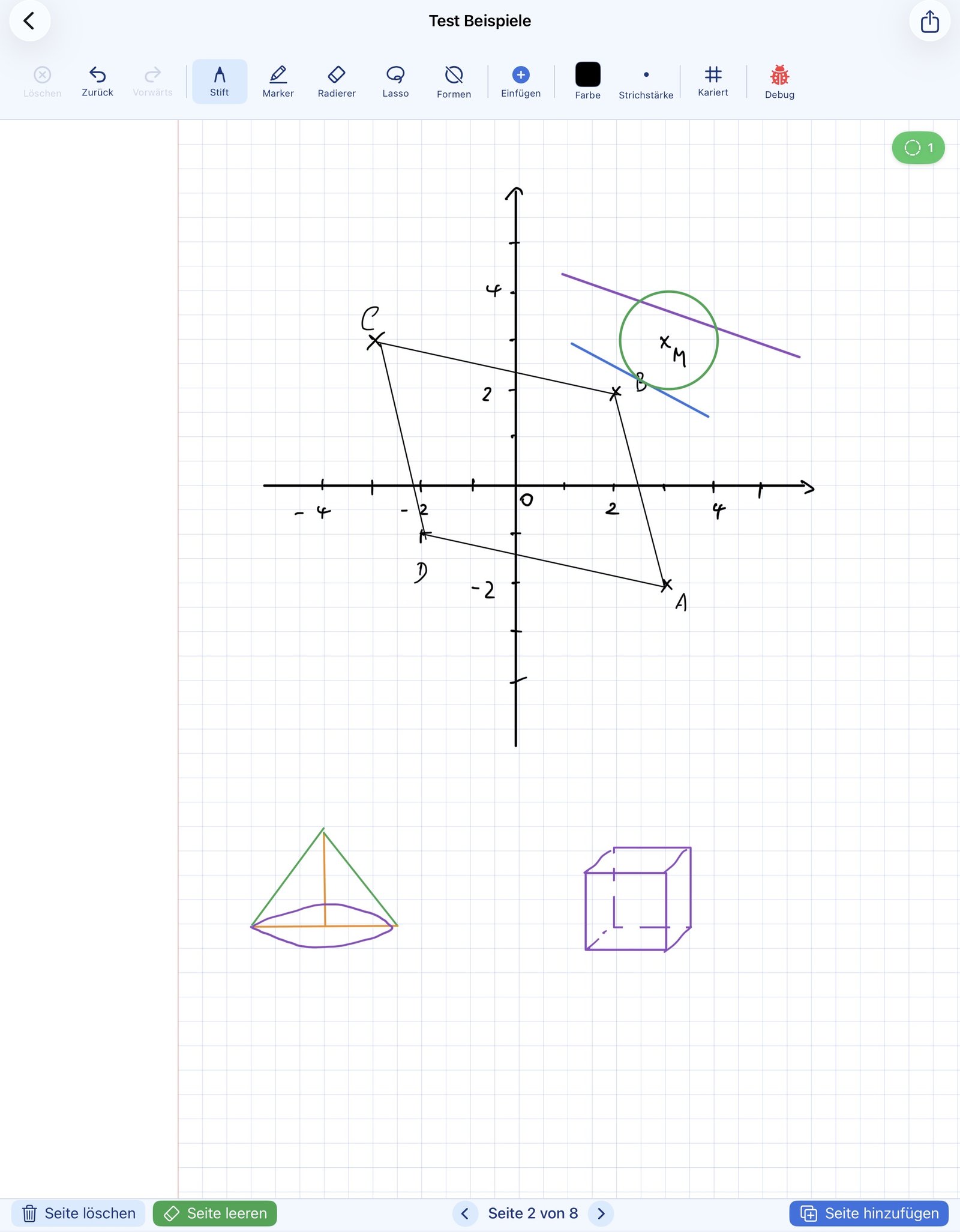
Lineal, Geodreieck und Zirkel in NiblyNotes funktionieren wie die echten Werkzeuge aus dem Federmäppchen. Entlang der Kante zeichnen, die Werkzeuge mit zwei Fingern drehen und für komplexere Konstruktionen kombinieren.

Lineal und Geodreieck im Einsatz

Zeichnen entlang der Kante

Wenn mit dem Stift am Lineal oder Geodreieck entlang gezeichnet wird, wird der Strich automatisch eingefangen. So entstehen perfekt gerade Linien und präzise Winkel.

  • Strich wird an der Kante eingefangen
  • Lineal und Geodreieck mit Millimeter-Skala
  • Funktioniert mit allen Stift-Werkzeugen
Maßstabsgetreu — wie auf Papier: Sobald Lineal oder Geodreieck eingeblendet werden, stellt NiblyNotes den Zoom automatisch so ein, dass das Karo-Raster auf dem iPad genau 5 mm und der Linienabstand bei „Liniert" genau 9 mm misst. So kann mit einem echten Lineal oder Geodreieck direkt am Bildschirm nachgemessen werden — die Werte stimmen 1:1.

Mit zwei Fingern bewegen & drehen

Mit zwei Fingern lassen sich Lineal oder Geodreieck gleichzeitig verschieben und drehen — wie mit einem echten Werkzeug. Kein umständliches Umschalten zwischen Positions- und Dreh-Modus.

  • Zwei-Finger-Geste verschiebt und dreht gleichzeitig
  • Einhändiges Zeichnen mit der anderen Hand möglich
Zwei-Finger-Geste beim Lineal
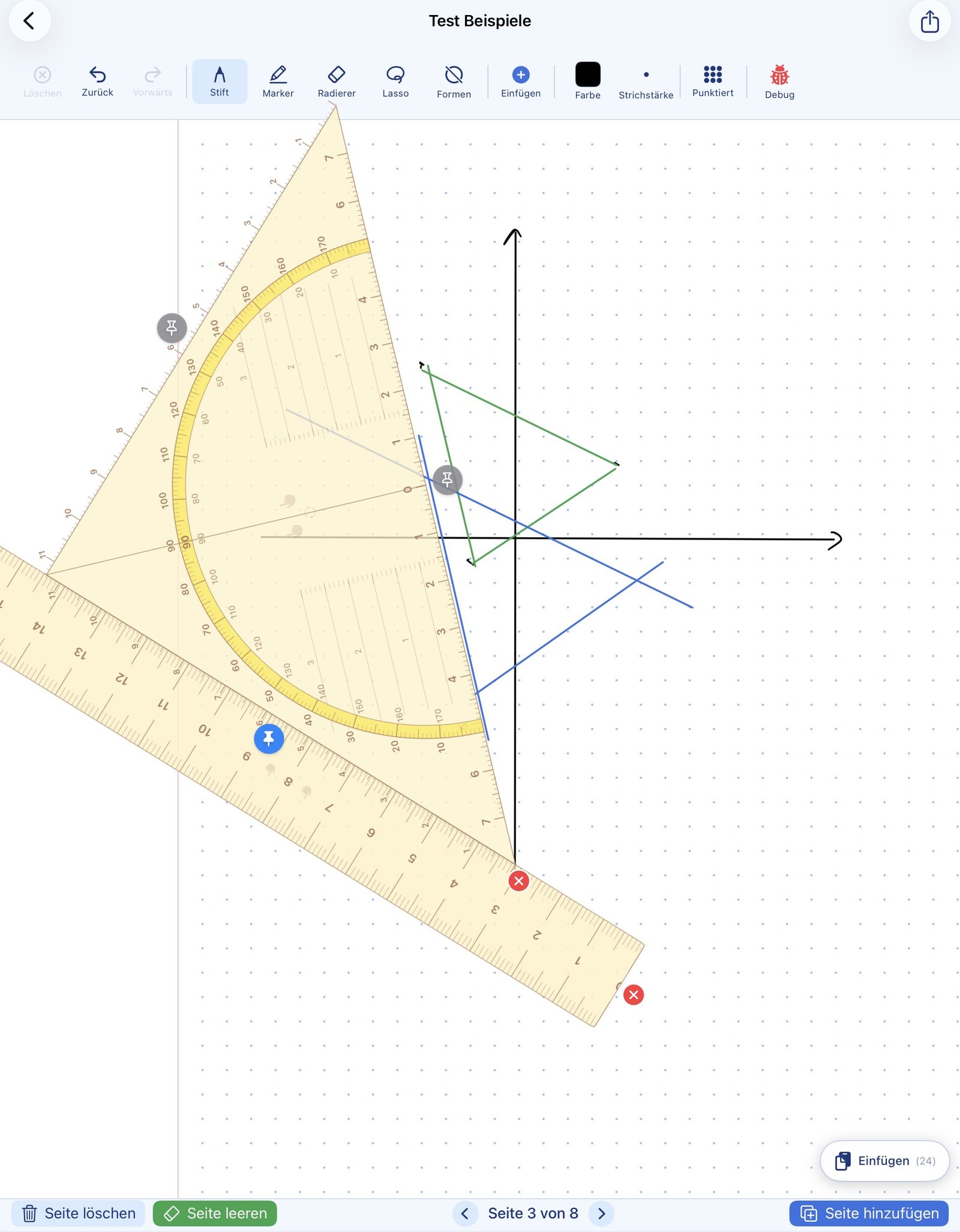
Lineal an Geodreieck angeheftet

Highlight: Parallelverschiebung

Das Lineal kann am Geodreieck angeheftet werden. Damit wird die klassische Parallelverschiebung möglich: Das Geodreieck gleitet am Lineal entlang, und die gezeichneten Linien verlaufen exakt parallel — wie im Geometrie-Unterricht.

  • Lineal an Geodreieck anheften per Klick
  • Geodreieck gleitet am Lineal entlang
  • Perfekte Parallelen — auch für Aufgaben zur Mittelsenkrechten oder beim Dreieckskonstruieren
Tipp: Konstruktionsaufgaben aus dem Geometrie-Unterricht lassen sich 1:1 digital durchführen — Schritt für Schritt, wie im Heft.

Zirkel für Kreise

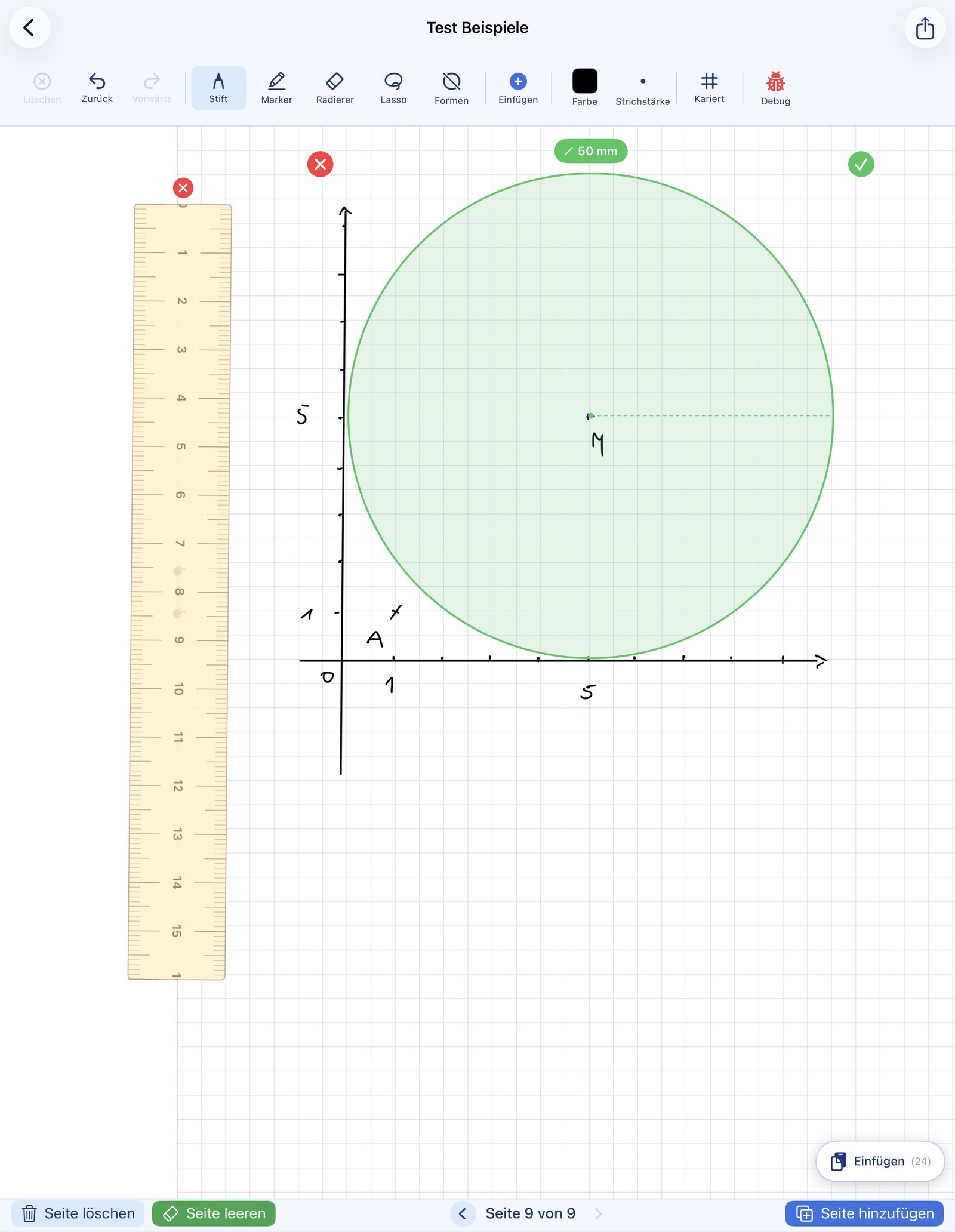
Zusätzlich zu Lineal und Geodreieck steht ein Zirkel zur Verfügung. Radius einstellen, Mittelpunkt setzen, Kreis zeichnen — wie mit einem echten Zirkel aus dem Mathe-Werkzeugkasten. Der Kreis lässt sich anschließend mit einem Tipp auf „Fixieren" in einen festen Strich umwandeln. Damit ist er Teil der Heftseite und kann ganz normal mit dem Radierer wieder entfernt werden — perfekt, wenn Hilfslinien später wieder verschwinden sollen.

  • Mittelpunkt frei setzbar
  • Radius feineinstellbar
  • Fixieren wandelt den Kreis in einen festen Strich um — danach radierbar
  • Solange nicht fixiert, bleiben Position und Radius nachträglich änderbar
  • Ideal für geometrische Konstruktionen
Zirkel
📝 Textfelder

Gedruckter Text, wo er hingehört

Neben der Handschrift lassen sich überall auf der Seite Textfelder einfügen. Ideal für Überschriften, Aufgabenstellungen oder Tabellen-Beschriftungen. Formatierung ist sogar wortweise möglich.

  • Verschiedene Schriftarten zur Auswahl
  • Freie Schriftgröße und Farbe
  • Formatierung auf einzelne Wörter oder Buchstaben anwendbar
  • Textfelder frei skalierbar
  • Scribble-Unterstützung: mit dem Apple Pencil® direkt ins Textfeld schreiben
  • Webadressen werden automatisch erkannt und sind direkt anklickbar; sie öffnen sich im Browser
Textfeld mit Formatierung
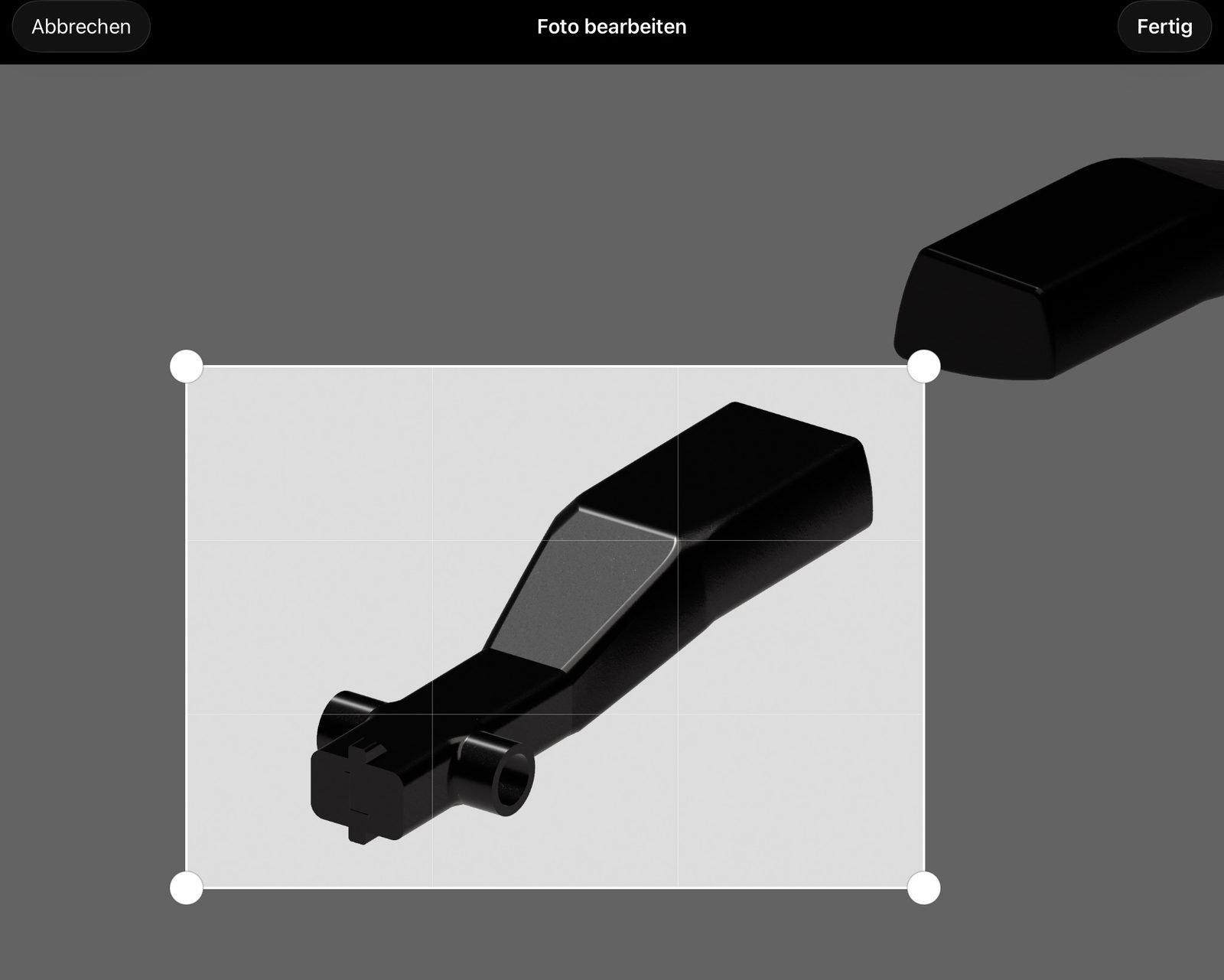
Foto-Editor
📷 Bilder & Kamera

Fotos direkt einfügen und zuschneiden

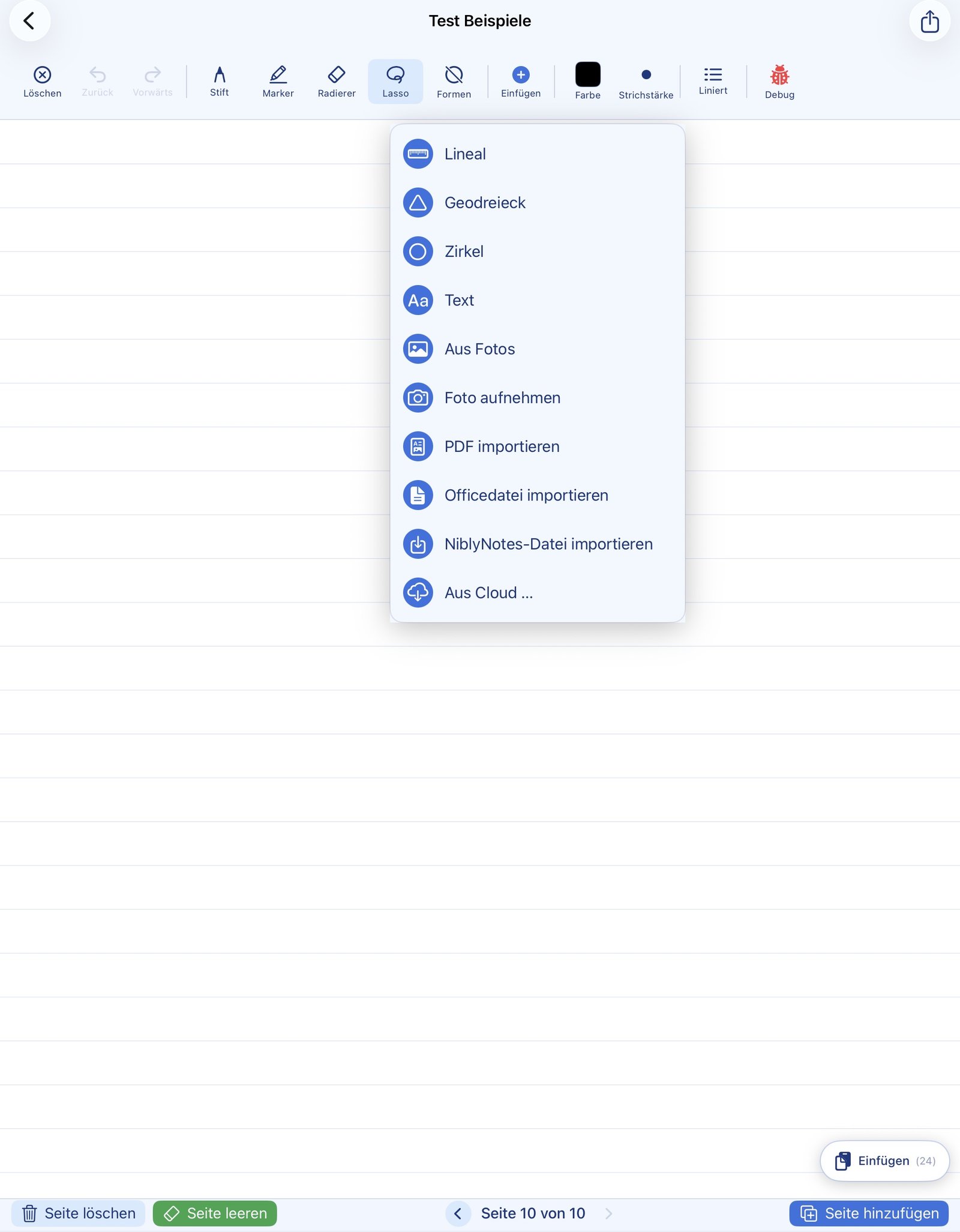
Fotos aus der Mediathek oder direkt per Kamera aufgenommen — jedes Bild läuft automatisch durch den integrierten Foto-Editor und kann dort zugeschnitten, gedreht und angepasst werden, bevor es im Heft landet.

  • Fotos aus der Mediathek einfügen
  • Kameraaufnahme direkt aus der App
  • Integrierter Foto-Editor: zuschneiden, drehen
  • Freihändiges Zuschneiden — neben dem rechteckigen Zuschnitt lässt sich ein Bild auch frei mit dem Finger oder Apple Pencil® umranden, um nur einen beliebig geformten Ausschnitt zu übernehmen
  • Bilder auf der Seite frei verschieben und skalieren
  • Bilder an feste Positionen „anheften", damit sie beim Zeichnen nicht verrutschen
📸 Neu: Scannerfunktion

Arbeitsblätter direkt ins Heft scannen

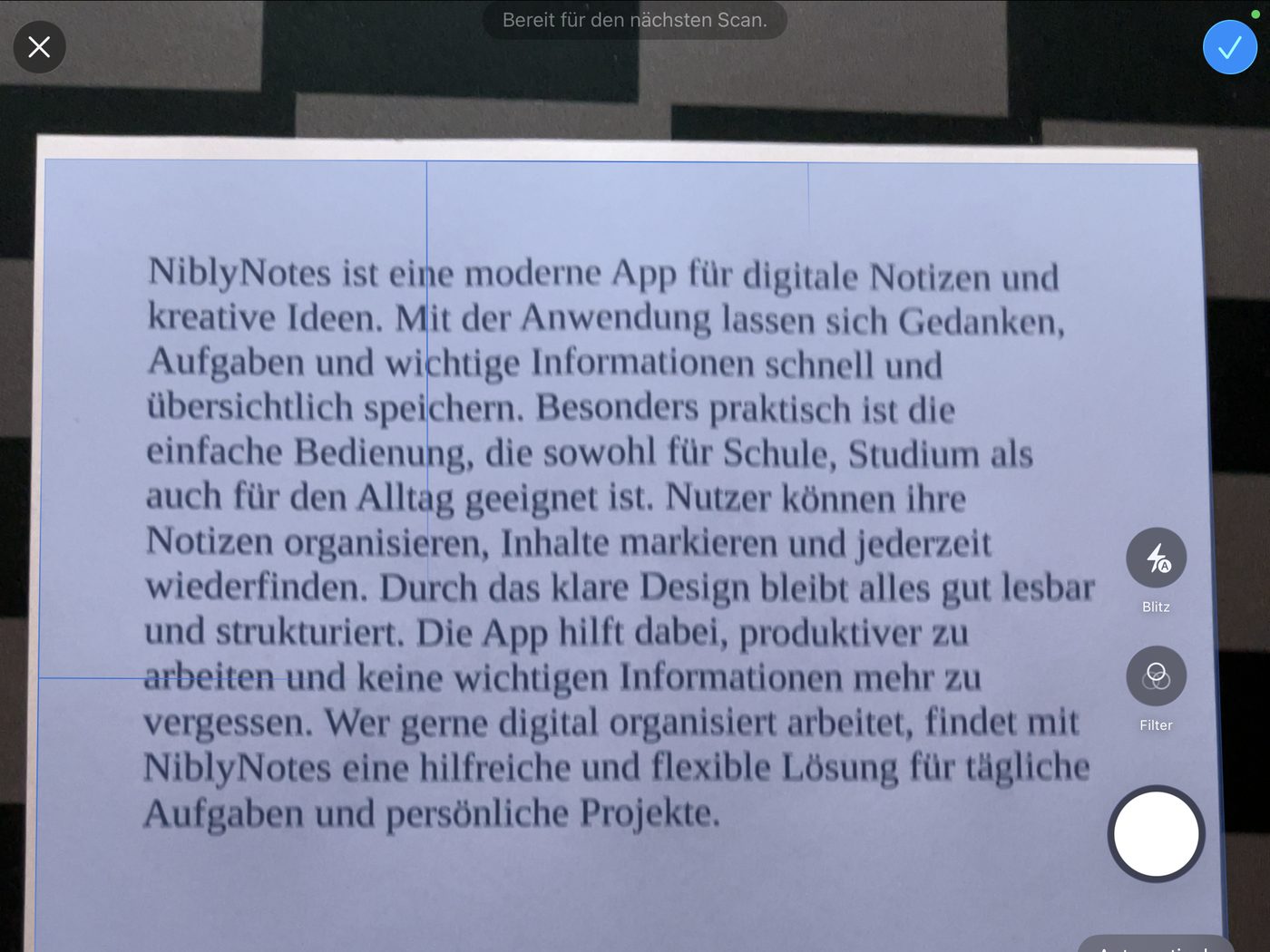
Mit der integrierten Scannerfunktion lassen sich Arbeitsblätter, Tafelbilder oder Buchseiten direkt mit der iPad-Kamera einscannen und als Heftseiten übernehmen. Die App erkennt den Dokumentenrand automatisch, korrigiert die Perspektive und liefert ein sauberes, gerades Bild — ohne Schatten oder Verzerrung.

  • Mehrere Seiten hintereinander scannen — alle landen in einem Rutsch im Heft
  • Schwarz/Weiß ist Standard (gut lesbar und platzsparend), Farbig nur ein Tipp entfernt
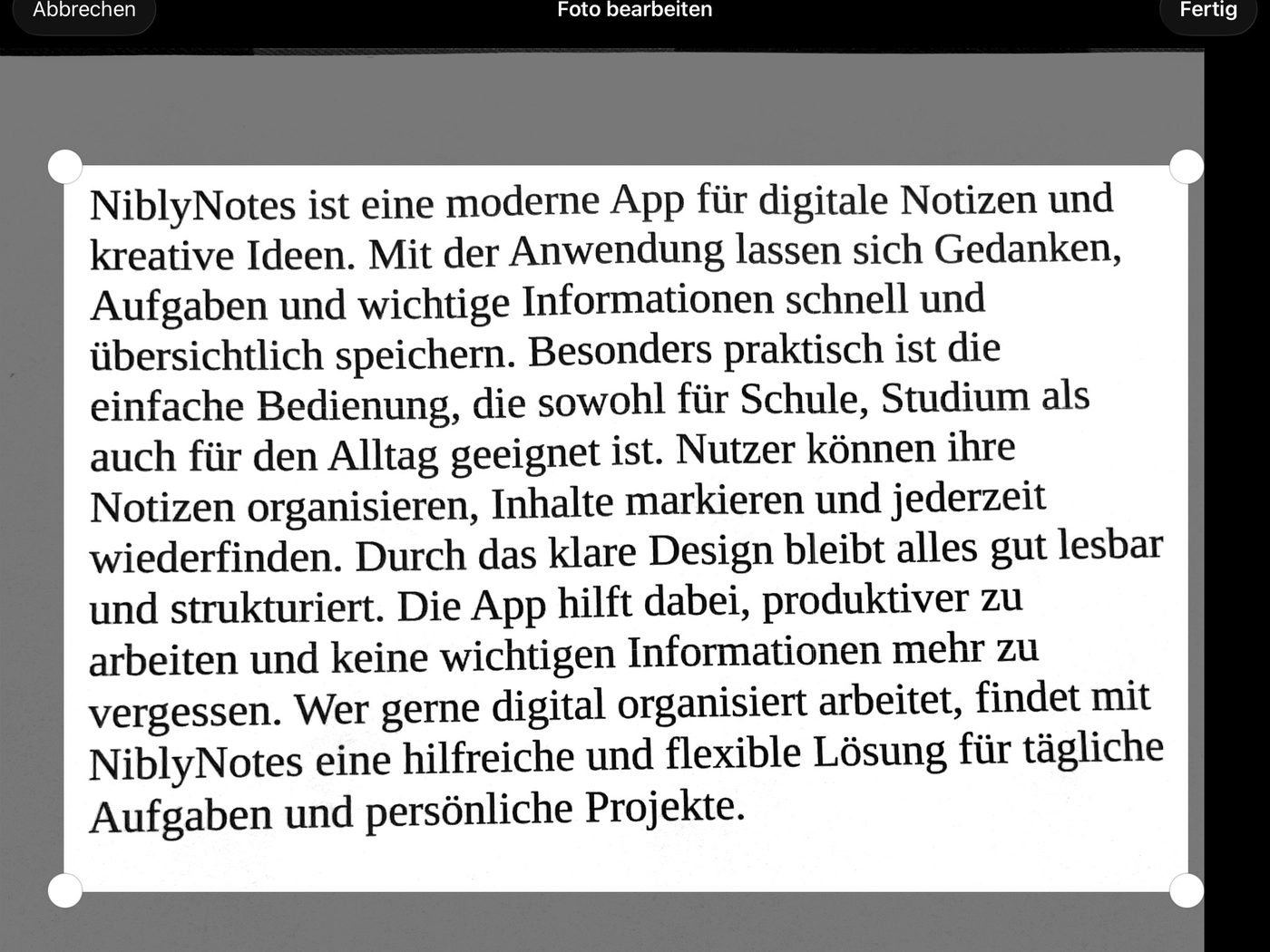
  • Jede Seite kann nachträglich mit einem Rahmen exakt zugeschnitten werden, damit nur der gewünschte Inhalt ins Heft kommt
  • Automatische Rand-Erkennung und Perspektiv-Korrektur
  • Auto-Capture beim ruhigen Halten der Kamera
Aus dem Schulalltag: Tafelbild fotografieren, am Ende der Stunde sind alle Aufgaben sauber im Heft — ohne Umweg über die Foto-Mediathek.
Scannerfunktion: Kamera erkennt Dokumentenrand automatisch Scannerfunktion: Seite mit Rahmen nachträglich zuschneiden
📄 Dokumente

Dokumente und Heftseiten importieren

Arbeitsblätter, Aufgabenblätter oder Präsentationen lassen sich direkt als Seitenhintergrund in ein Heft einfügen. Mehrseitige Dokumente werden automatisch auf mehrere Heftseiten verteilt.

  • PDF-Import — jede Seite wird zu einer eigenen Heftseite
  • Word-Dokumente (.docx, .doc) werden automatisch in PDF umgewandelt
  • PowerPoint-Präsentationen (.pptx, .ppt) ebenso
  • Text-Dateien (.txt, .rtf, .md)
  • Nach dem Import kann auf jeder Seite handschriftlich ergänzt werden
  • Heftseiten aus einem anderen Heft — einzelne oder mehrere Seiten aus einem bestehenden Heft mit allen Inhalten (Striche, Bilder, Hintergrund) in das aktuelle Heft übernehmen.

Microsoft Word und PowerPoint sind Marken der Microsoft Corporation. NiblyNotes ist nicht von Microsoft verbunden oder unterstützt. Die Umwandlung nutzt die auf dem Gerät vorhandenen Betriebssystem-Funktionen.

PDF-Import mit mehreren Seiten
▶️ Externe Videos einbinden

Videos direkt im Heft — datenschutzfreundlich

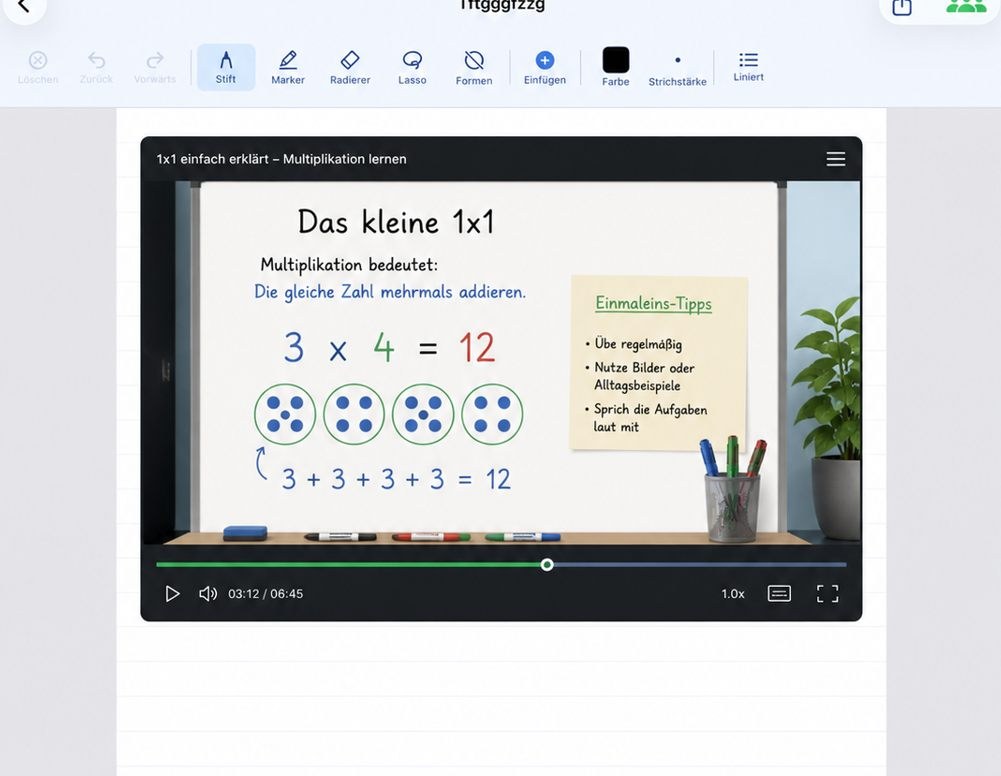
Lehrkräfte können Video-Links direkt in ein Heft einfügen. Das Video erscheint als neutraler Platzhalter — erst beim Antippen wird die Verbindung zum Anbieter aufgebaut. NiblyNotes nutzt dabei den datenschutzfreundlichsten Embed-Modus, den der jeweilige Anbieter zur Verfügung stellt.

Datenschutzfreundlich einbetten — erst Antippen baut die Verbindung auf

Beim Einfügen eines Video-Links wird im Heft lediglich ein neutraler Platzhalter mit Play-Symbol angelegt. Es findet zu diesem Zeitpunkt keine Verbindung zum Anbieter statt. Erst wenn die Lehrkraft aktiv auf „Play" tippt, baut das iPad eine Verbindung zum Video-Anbieter auf. NiblyNotes verwendet dabei den datenschutzfreundlichsten Embed-Modus, den der jeweilige Anbieter bereitstellt — vor dem aktiven Abspielen werden keine Tracking-Cookies gesetzt.

  • Datenschutz-Bestätigung vor dem ersten Einfügen — die App zeigt einen Hinweis, der aktiv bestätigt werden muss
  • Neutraler Platzhalter — kein Vorschaubild, nichts wird vom Anbieter geladen, solange die Lehrkraft nicht abspielt
  • Datenschutzfreundlicher Embed-Modus — soweit vom Anbieter angeboten, ohne Tracking-Cookies vor dem Abspielen
  • Cookies und Cache nur kurz — die Wiedergabe-Sitzung wird nach dem Schließen vollständig verworfen
  • Auto-Stop beim Seitenwechsel — verlässt die Lehrkraft die Seite, stoppt das Video automatisch
  • Vollbild-Button im Player — von dort aus per AirPlay® oder HDMI auf den Beamer
Eingebetteter Video-Player in einer Heftseite mit Titel, Play-Steuerung, Zeitanzeige und Vollbild-Button

Hinweis: Details zu den Datenflüssen beim Abspielen externer Videos findest du in der Datenschutzerklärung.

Seite hinzufügen
📑 Seiten verwalten

Seiten nach Bedarf hinzufügen und entfernen

Flexible Seiten-Verwaltung, die mitdenkt: Neue Seiten erscheinen genau an der richtigen Stelle, und nichts geht versehentlich verloren.

  • Neue Seite nach der aktuellen Position einfügen — auf Seite 10 wird die neue Seite zur Seite 11
  • Gelöschte Seiten können sofort wiederhergestellt werden, solange das Heft geöffnet ist
  • Nur den Inhalt einer Seite löschen (die Seite bleibt bestehen) — ebenfalls wiederherstellbar
  • Seiten-Hintergrund jederzeit wechseln (leer, liniert, kariert, gepunktet)
  • Rand nachträglich anpassen (links, rechts, ohne)
🗂️ Seitenübersicht

Alle Seiten auf einen Blick

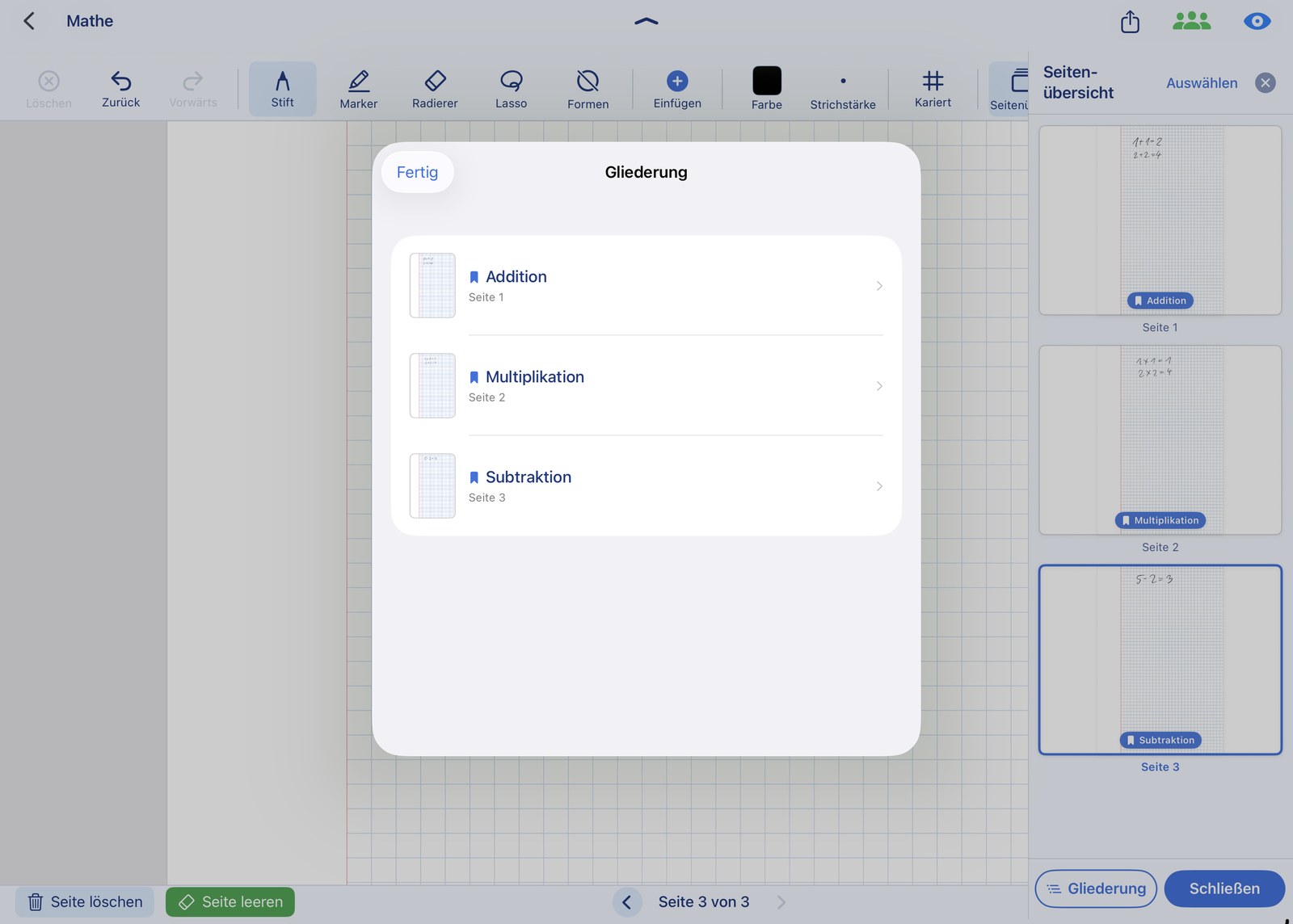
Die Seitenübersicht öffnet sich als Leiste am rechten Rand und zeigt jede Seite des Hefts als Vorschau. Mit einem Tipp auf eine Vorschau springt der Editor direkt zu dieser Seite — ohne langes Wischen durch das Heft.

  • Vorschauen aller Seiten auf einen Blick
  • Tipp auf eine Seite — Editor springt direkt dorthin
  • Vertikales Scrollen durch große Hefte
  • Jederzeit ein- und ausblendbar — über einen Button in der Werkzeugleiste rechts
  • Auswahl-Modus — mehrere Seiten auf einmal löschen oder die Reihenfolge des Hefts ändern
  • Seiten verschieben — über zwei Pfeile auf jedem Vorschau-Bild lässt sich eine Seite Schritt für Schritt nach oben oder unten bewegen
  • Gliederung — einzelne Seiten mit einem Thema beschriften (z.B. „Bruchrechnen", „1×1 Lernen"). Ein Button „Gliederung" listet alle markierten Seiten in Seitenreihenfolge auf — ein Tipp springt direkt zur richtigen Stelle. Ideal für lange Hefte mit mehreren Themen.
Praktisch im Schulalltag: In einem Heft mit 60 Seiten ist die richtige Stelle in zwei Sekunden gefunden — statt durch das ganze Heft zu blättern.
Seitenübersicht mit Thumbnails
📤 Senden & Exportieren

Arbeit ablegen, ganz unkompliziert

NiblyNotes erspart den Umweg über „Senden an" an eine andere App. Drucken, teilen, speichern und direkt in die Schul-Cloud hochladen — alles aus derselben App.

Drucken, AirDrop®, Speichern

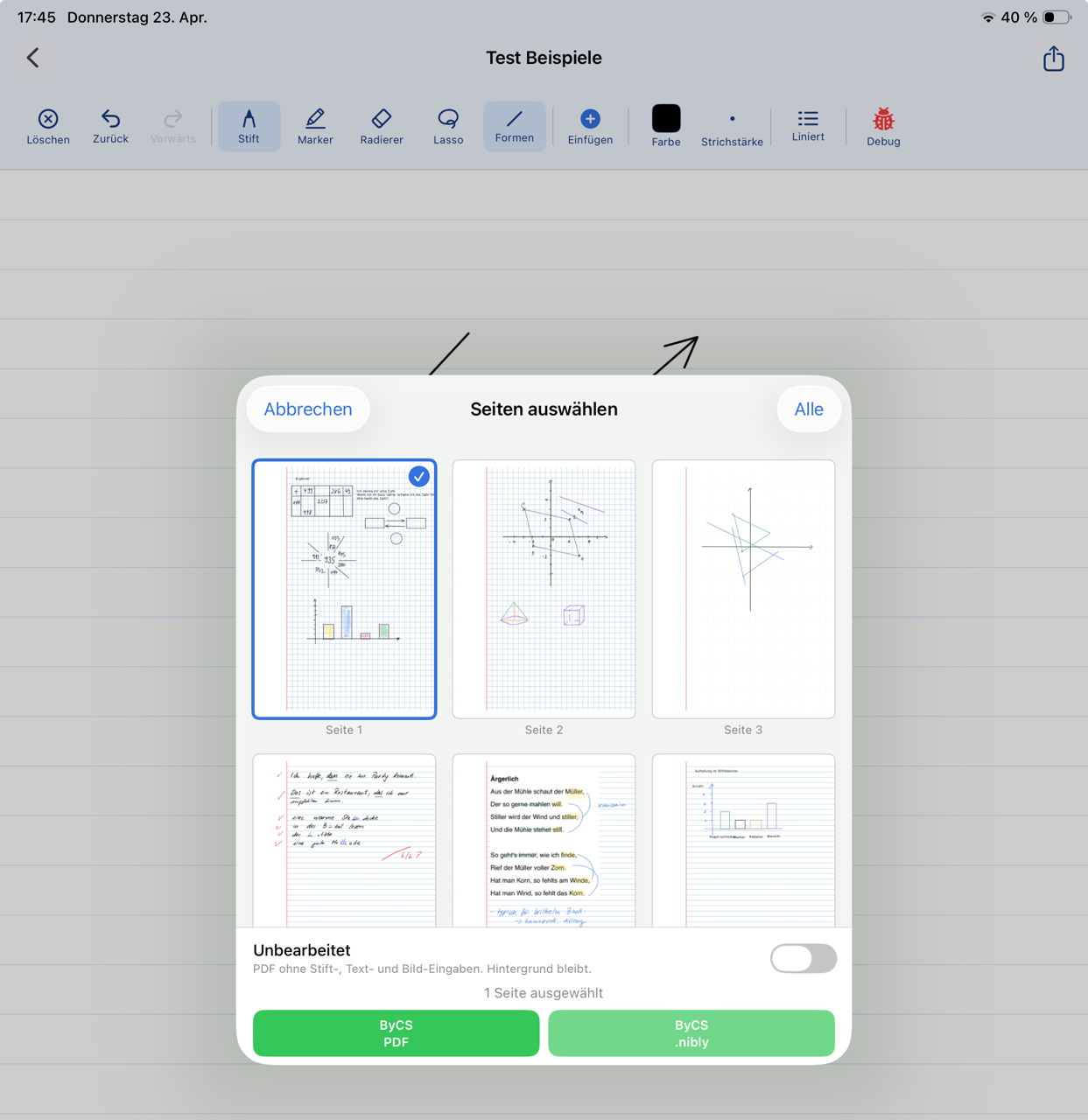
Komplette Hefte oder einzelne, gezielt ausgewählte Seiten drucken und versenden — mit Vorschau, die vor dem Verschicken zeigt, was tatsächlich geteilt wird.

  • Drucken via AirPrint® — ganzes Heft oder ausgewählte Seiten
  • Direkt an Schüler:innen via AirDrop® senden
  • Versand wahlweise als PDF oder als NiblyNotes-Datei (.nibly)
  • Lokal als PDF speichern
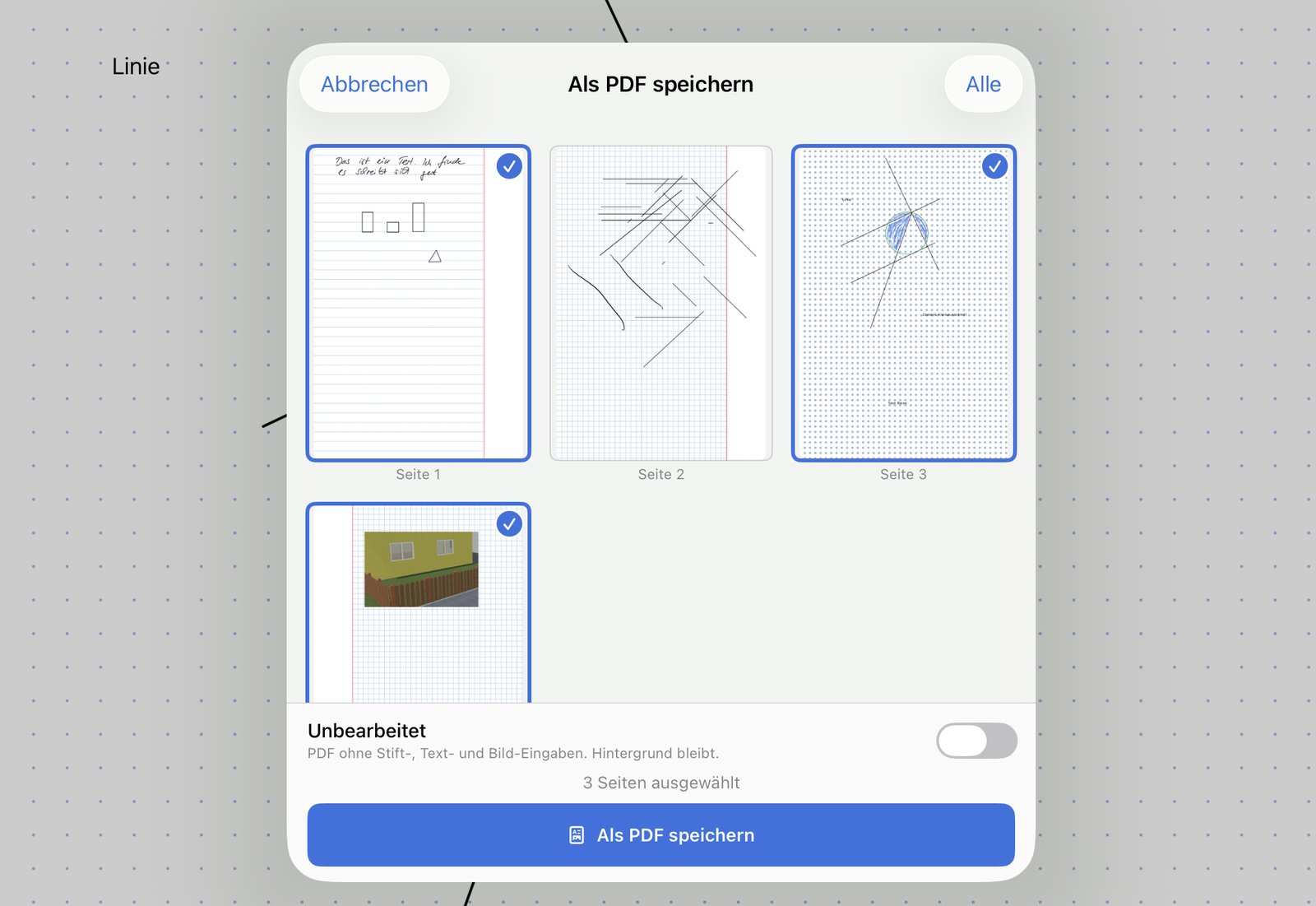
  • Beim Öffnen aus dem Editor ist die aktuelle Seite bereits markiert; mit einem Tipp kommen weitere Seiten dazu, mit „Alle" wird das gesamte Heft ausgewählt
Drucken und Teilen

Lehrer-Modus: Musterlösung ausblenden

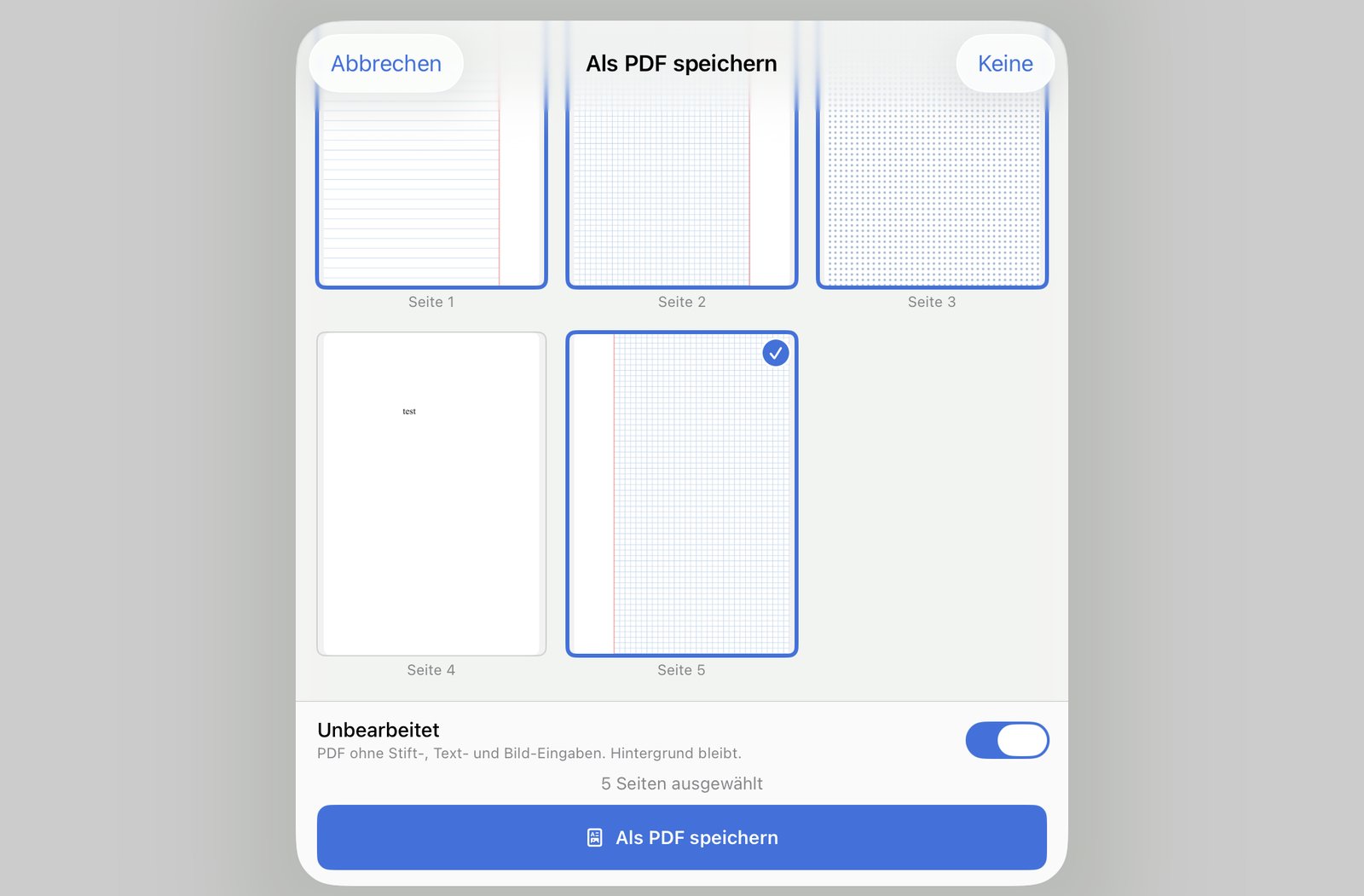
Beim Versenden oder Speichern lässt sich wählen, ob die Seite unbearbeitet exportiert wird. Ideal für Lehrkräfte: Eine auf dem Arbeitsblatt notierte Musterlösung muss nicht mit den Schüler:innen geteilt werden — diese erhalten die saubere, leere Vorlage.

  • Export mit oder ohne eigene handschriftliche Ergänzungen
  • Arbeitsblatt einmal erstellen, Musterlösung und Schüler-Version in einer Datei
  • Funktioniert beim Drucken, AirDrop, Cloud-Upload und PDF-Export
Lehrer-Modus beim Export

Direkt in die Schul-Cloud — mit Freigabe in einem Schritt

Das Highlight: Hefte oder einzelne Seiten direkt aus NiblyNotes in eine Schul-Cloud hochladen und auf Wunsch sofort an eine Person freigeben — alles in einem Rutsch. Der Umweg „Datei speichern → Cloud-App öffnen → hochladen → freigeben" entfällt.

  • Upload in BayernCloud Schule, Nextcloud oder NetMan for Schools
  • Zielordner direkt wählen, neue Ordner bei Bedarf anlegen
  • Optional direkt an eine Person freigeben — Empfänger-Adresse oder Name eintragen
  • Zuletzt verwendete Empfänger:innen werden gespeichert — schneller Zugriff im Unterricht
  • Als PDF oder .nibly-Datei hochladbar
  • Auch hier ist beim Öffnen aus dem Editor die aktuelle Seite automatisch markiert
Für Lehrkräfte: Arbeitsblatt erstellen → „Senden" → Cloud wählen → Ordner „Klasse 7b" → Freigabe an die Klasse. Fertig.
Cloud-Upload mit Freigabe
📺 Präsentationsmodus

Beim Spiegeln auf den Beamer keine Menüs zeigen

Wird das iPad über AirPlay oder Kabel auf einen Beamer oder Apple TV gespiegelt, schaltet NiblyNotes automatisch in den Präsentationsmodus: Auf dem externen Display sieht die Klasse nur die Heftseite, ohne Werkzeugleiste oder Menüs. Auf dem iPad selbst bleibt alles wie gewohnt bedienbar.

Beamer zeigt nur die Heftseite ohne Menüs

Saubere Beamer-Ansicht — mit einem Klick umschaltbar

Sobald ein externes Display erkannt wird, erscheint in der Werkzeugleiste ein zusätzlicher Button. Damit lässt sich zwischen Präsentationsmodus (nur Heftseite, keine Menüs) und klassischem Spiegeln (alles wird übertragen, inklusive Bedienelemente) jederzeit umschalten — je nachdem, ob die Klasse mitsehen oder ein Kollege etwas demonstrieren soll.

  • Externes Display zeigt nur die Heftseite — keine Werkzeuge, keine Menüs
  • Auf dem iPad bleibt die volle Bedienung erhalten
  • Mit einem Klick auf die normale Spiegelung umschalten
  • Vorhang und Zoom werden 1:1 mit auf dem Beamer angezeigt
  • Funktioniert mit AirPlay (Apple TV) und kabelgebundenen Adaptern

Beamer einfrieren — am iPad ungestört weiterarbeiten

Mit einem Tipp auf den Freeze-Button bleibt das Bild auf dem Beamer stehen, während die Lehrkraft auf ihrem iPad weiterarbeitet. Ideal um eine Lösung auf der nächsten Seite vorzubereiten oder kurz etwas nachzuschlagen, ohne dass die Klasse mitsieht.

  • Beamer-Bild wird eingefroren — die Klasse sieht weiterhin die zuvor gezeigte Seite
  • Auf dem iPad kann uneingeschränkt weitergearbeitet werden
  • Freeze-Status auf dem iPad deutlich sichtbar
  • Mit einem Tipp zurück zur Live-Spiegelung
Im Schulalltag: Aufgabe an die Klasse verteilen, Beamer einfrieren, in Ruhe die Lösung auf der nächsten Seite vorbereiten — sobald die Klasse fertig ist, Freeze aufheben und die Lösung gemeinsam besprechen.
Vollbildmodus mit minimaler Werkzeugleiste
🖥️ Neu: Vollbildmodus

Maximaler Platz auf dem Heft — Menüs ausgeblendet

Im Vollbildmodus verschwindet die komplette Werkzeugleiste, der Hefttitel und die obere Navigationsleiste. Auf dem iPad ist nur noch eine kleine schwebende Mini-Leiste mit den drei wichtigsten Werkzeugen sichtbar: Stift, Werkzeugauswahl und Radierer. Dadurch steht die ganze Bildschirmfläche für das Heft zur Verfügung.

  • Komplette Bildschirmfläche fürs Heft — keine Werkzeugleiste, kein Titel
  • Kleine schwebende Mini-Leiste: Stift, Werkzeug-Wechsel, Radierer
  • Mini-Leiste lässt sich an eine angenehme Position ziehen
  • Mit einem Tipp wieder zurück in die volle Werkzeugleiste
  • Ideal zum konzentrierten Mitschreiben, ohne Ablenkung durch Menüs
👥 Highlight: Klassenraum

Direkt im Klassenzimmer austauschen — ohne Cloud-Umweg

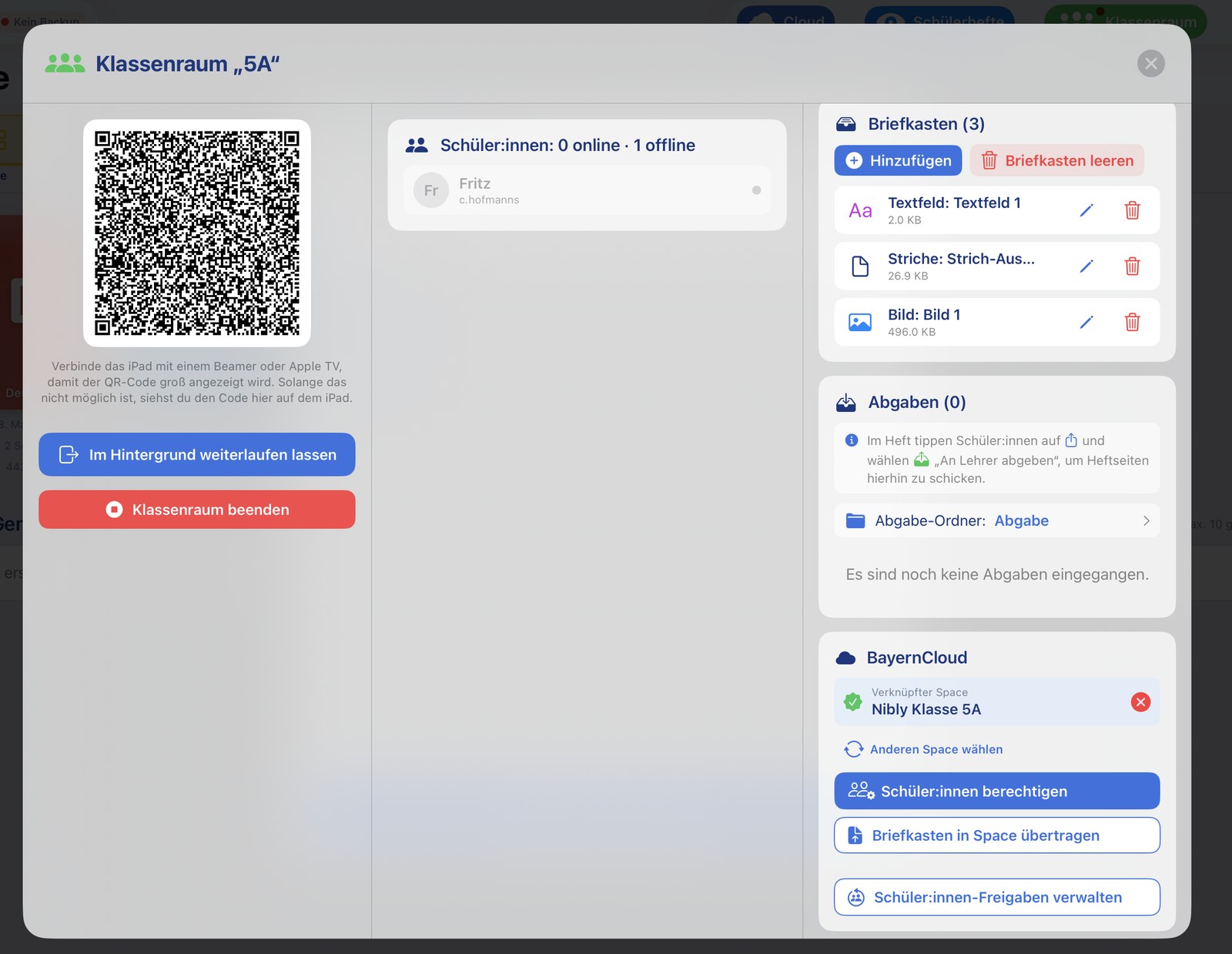
Mit dem Klassenraum-Modus tauschen Lehrkraft und Klasse Inhalte direkt über das schulische WLAN aus — ohne Cloud-Konto und ohne Anmeldung. Zu Unterrichtsbeginn scannen die Schüler:innen einmal einen QR-Code, danach bleibt die Verbindung bestehen.

▶️ Klassenraumsteuerung im Video ansehen
Klassenraum-Fenster mit QR-Code, Briefkasten, Abgaben und BayernCloud-Anbindung

Einmal scannen — den ganzen Tag verbunden

Die Schüler:innen scannen den QR-Code nur einmal zu Unterrichtsbeginn. Danach bleiben sie mit dem Klassenraum verbunden — auch wenn die Lehrkraft den Klassenraum zwischendurch schließt und am selben Tag erneut startet, muss nicht neu gescannt werden. Erst am nächsten Tag ist ein erneuter Scan nötig.

  • Einmal scannen zu Unterrichtsbeginn — die Verbindung bleibt den ganzen Tag bestehen
  • Klassenraum zwischendurch schließen und erneut starten — ohne erneutes Scannen
  • Funktioniert lokal über das schulische WLAN — kein externer Server, keine Anmeldung

Inhalte über den Briefkasten bereitstellen

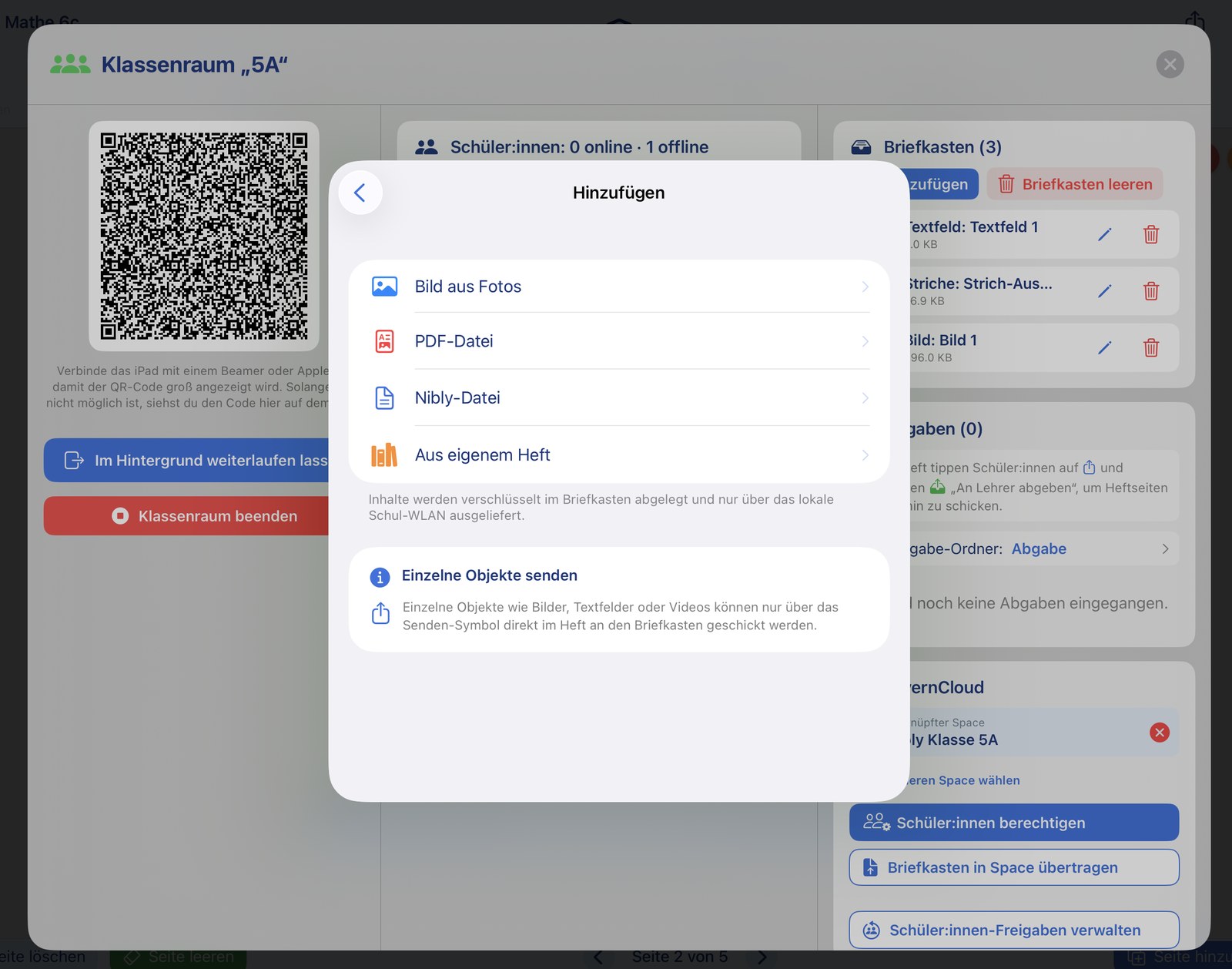
Die Lehrkraft kann den Schüler:innen eine Vielzahl von Inhalten in deren Briefkasten legen. Die Schüler:innen haben einen eigenen Briefkasten, aus dem sie die bereitgestellten Inhalte mit wenigen Klicks direkt in ihr eigenes Heft einfügen können.

  • Ganze Hefte
  • Einzelne Heftseiten
  • Bilder
  • PDF-Dokumente
  • Einzelne Objekte direkt aus dem Lehrerheft — Bilder, Textfelder, Videos und sogar einzelne Zeichnungen/Striche der Lehrkraft
Briefkasten-Dialog „Hinzufügen

Auch ohne Klassenzimmer erreichbar — über die BayernCloud

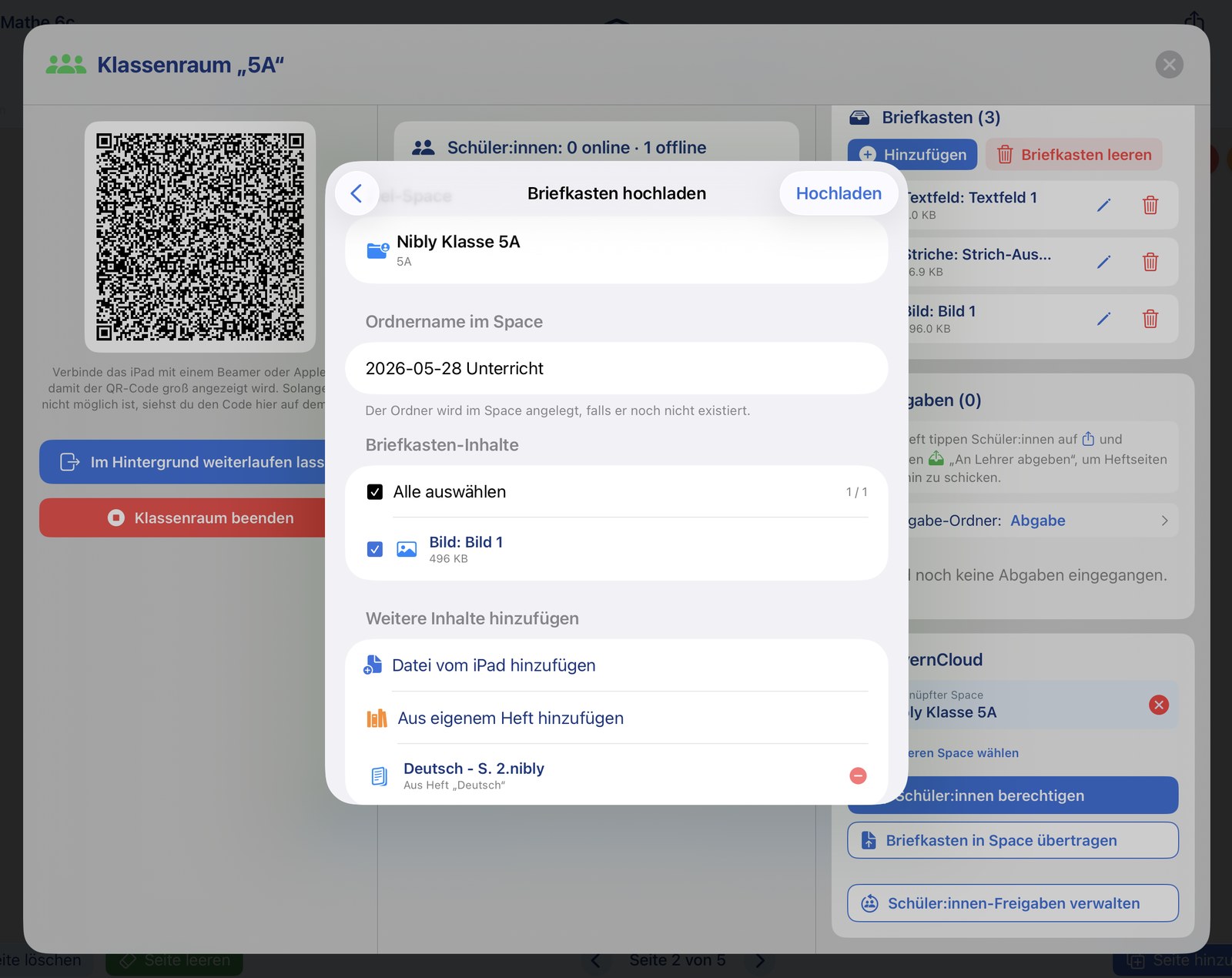
Ist ein:e Schüler:in krank und nicht im Klassenraum, lassen sich die Briefkasten-Inhalte mit wenigen Klicks direkt über die BayernCloud an diese Person übermitteln. Ebenso kann ein BayernCloud-Space mit wenigen Klicks den gesamten Inhalt des Briefkastens erhalten.

  • Briefkasten-Inhalte über die BayernCloud an einzelne Schüler:innen übermitteln
  • Gesamten Briefkasten mit wenigen Klicks in einen BayernCloud-Space übertragen
  • Ideal, um abwesende Schüler:innen trotzdem mit allen Materialien zu versorgen
Hinweis: Die Anbindung an die BayernCloud ist optional. Der Klassenraum funktioniert auch vollständig ohne BayernCloud — lokal über das schulische WLAN.
Briefkasten in einen BayernCloud-Space hochladen
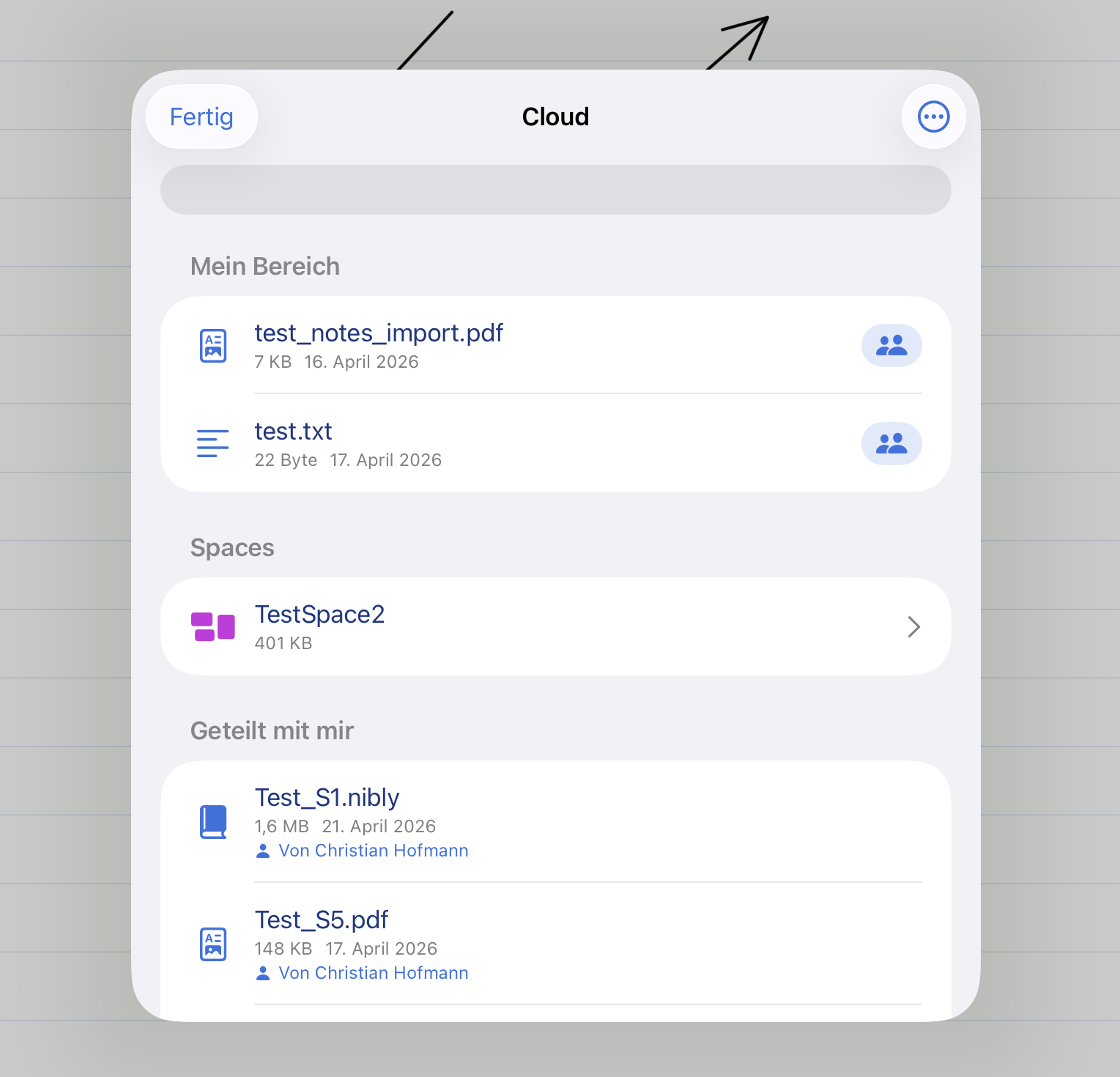
Cloud-Browser
🌐 Cloud-Browser

Dateien aus der Cloud direkt öffnen

Der integrierte Cloud-Browser zeigt die Dateien in BayernCloud Schule, Nextcloud oder NetMan for Schools. Ein Arbeitsblatt lässt sich direkt öffnen — und es kann gewählt werden, ob daraus ein neues Heft entstehen oder das Dokument an ein bestehendes Heft angehängt werden soll.

  • Browsen in allen drei Cloud-Anbietern aus derselben Oberfläche
  • PDF, Word, PowerPoint, Excel oder Bilder direkt öffnen
  • Aus einer Datei ein neues Heft erstellen oder an ein bestehendes anhängen
  • Letzte Position wird gemerkt — beim nächsten Öffnen landet man wieder im selben Ordner
  • Freigegebene Dateien und Ordner werden extra angezeigt
  • Selbst Dateien und Ordner freigeben — an Schüler:innen oder Kolleg:innen, direkt aus der App
Effizient im Schulalltag: Keine zweite App, kein Wechsel, keine Zwischenspeicherung — Cloud-Dateien werden behandelt, als wären sie direkt auf dem iPad.
👥 Highlight: Gemeinsame Hefte

Zusammen an einem Heft arbeiten

Ein Heft teilen und gemeinsam daran arbeiten — für Gruppenarbeiten, Klassenprojekte oder Kollegen-Zusammenarbeit. Die Synchronisierung läuft über den persönlichen iCloud®-Account — ohne fremde Server.

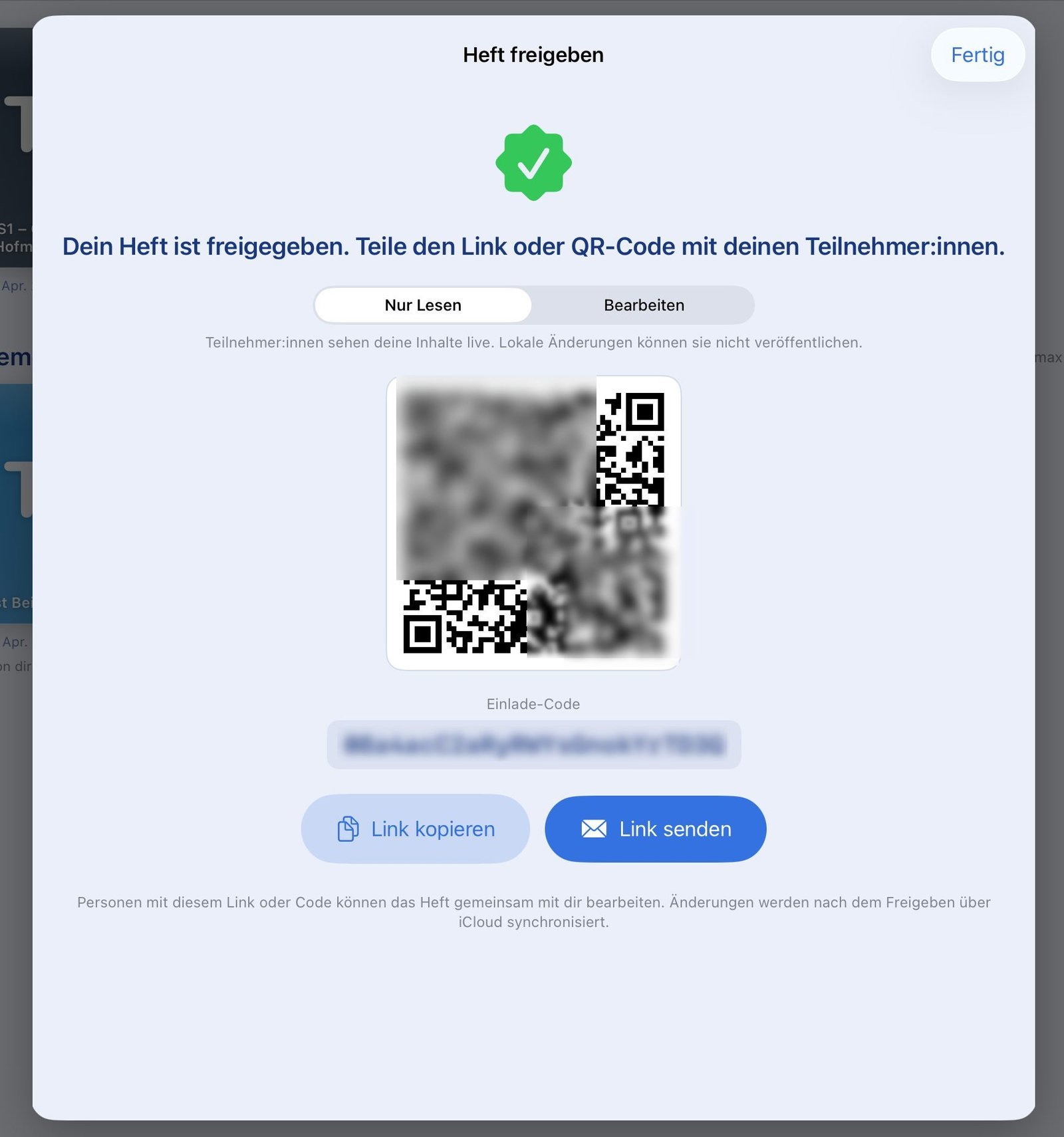
Einladung per Link oder QR-Code

Für das Einladen von Teilnehmer:innen gibt es zwei Wege:

  • Einladungslink per E-Mail versenden — bequem für Teilnehmer:innen, die nicht im Raum sind
  • QR-Code anzeigen — Teilnehmer:innen im gleichen Raum scannen einfach mit ihrem iPad
  • Beim Einladen wird entschieden: Nur Lesen (schreibgeschützt) oder Bearbeiten (alle dürfen mitmachen)
  • Berechtigung jederzeit umschaltbar — auch nach der Einladung
QR-Code zum Einladen

Datenschutz: Apple® iCloud® statt fremde Server

Die gemeinsame Hefte-Funktion nutzt ausschließlich das iCloud®-System von Apple® als Infrastruktur. Es gibt keinen Server des Herausgebers dazwischen, der die Inhalte sehen könnte.

  • Synchronisierung läuft über die private iCloud®
  • Keine Zwischenspeicherung auf Herausgeber-Servern
  • Alle Beteiligten benötigen einen Apple® Account

iCloud und Apple sind Marken der Apple Inc., eingetragen in den USA und anderen Ländern. Die Nutzung der iCloud-Infrastruktur durch NiblyNotes erfolgt im Rahmen der von Apple bereitgestellten Entwickler-Schnittstellen (CloudKit).

iCloud-Sync

So funktioniert das Arbeiten am gemeinsamen Heft

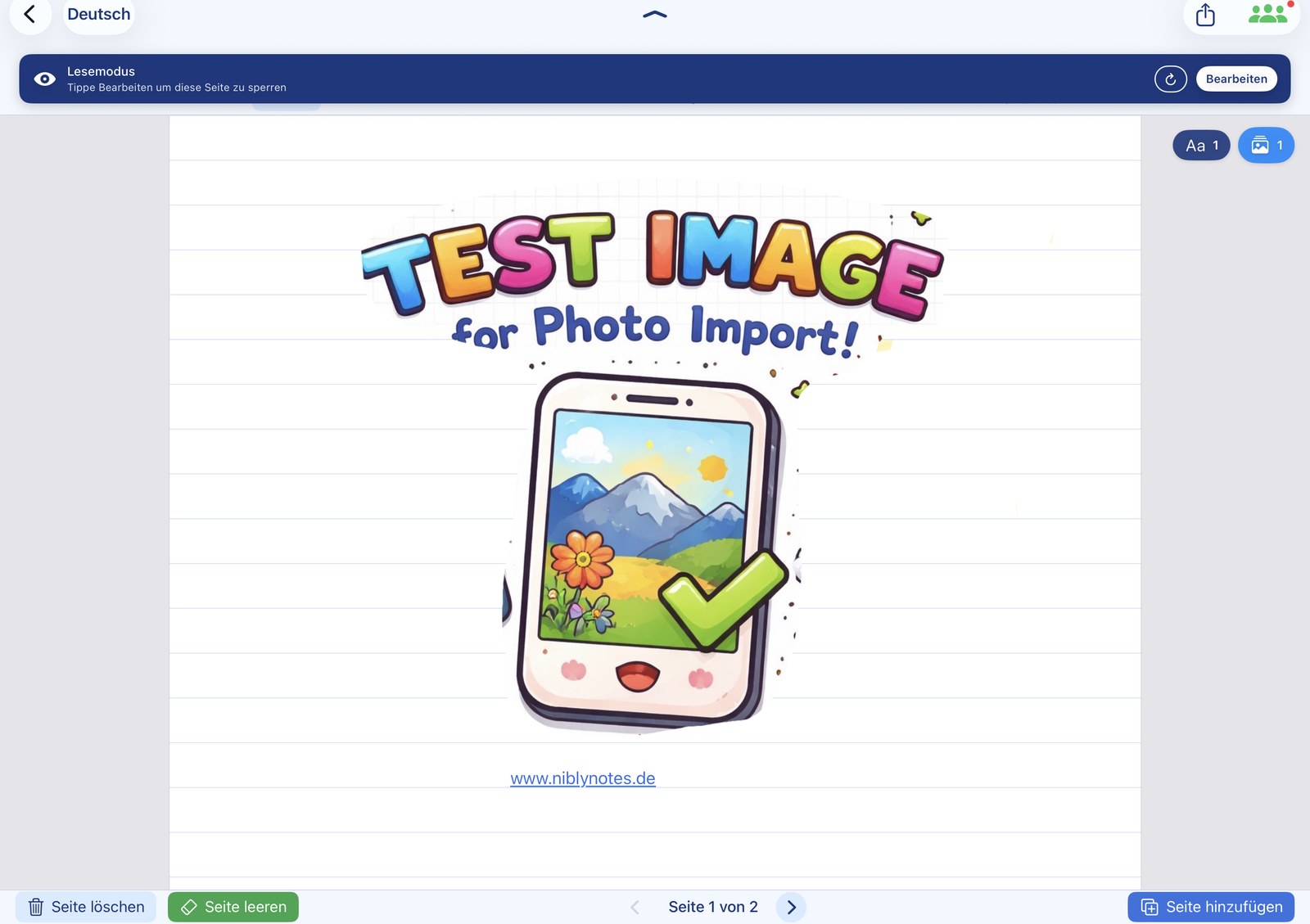
Alle Teilnehmer:innen arbeiten gemeinsam an einem Heft. Damit sich niemand gegenseitig überschreibt, wird immer nur eine Seite gleichzeitig bearbeitet:

  • Wer eine Seite zum Bearbeiten öffnet, sperrt diese Seite automatisch für die anderen
  • Die anderen Teilnehmer:innen sehen die gesperrte Seite in dieser Zeit nur lesend — mit dem Hinweis, von wem sie gerade bearbeitet wird
  • Sobald die Seite wieder freigegeben wird, kann eine andere Person sie bearbeiten
  • Andere Seiten des Hefts bleiben parallel bearbeitbar — verschiedene Personen können also gleichzeitig an verschiedenen Seiten arbeiten
  • Striche, Textfelder, Bilder, Seiten, Hintergründe — alle Änderungen werden synchronisiert
  • Die Synchronisierung läuft weiterhin über die private iCloud® — ohne fremde Server
Gemeinsames Heft im Lesemodus mit Hinweis „Tippe Bearbeiten um diese Seite zu sperren

Jede:r behält einen eigenen Stand

Wenn die Freigabe eines Hefts beendet wird — egal ob durch den Besitzer oder durch eine:n Teilnehmer:in — bleibt bei allen Beteiligten der aktuelle Stand erhalten. Das Heft wandert zurück in die eigenen Hefte und kann ganz normal weiterverwendet werden.

  • Keine Datenverluste beim Verlassen einer Freigabe
  • Lokale Kopie bleibt bei allen Teilnehmer:innen erhalten
  • Jede:r kann mit seinem Stand offline weiterarbeiten
Nach der Freigabe
👀 Highlight: Schülerhefte einsehen

Den Lernfortschritt der Klasse im Blick

Lehrkräfte sehen die Heftseiten ihrer Schüler:innen direkt am iPad — ohne Cloud-Account, ohne Anmeldedaten, vollständig Ende-zu-Ende-verschlüsselt. Die Schüler:innen entscheiden selbst, welche Hefte freigegeben werden, und können Anmerkungen der Lehrkraft direkt in ihr eigenes Heft übernehmen.

▶️ Im Video erklärt

Lehrer-Sicht: Klasse anlegen und QR-Code für die Schüler:innen

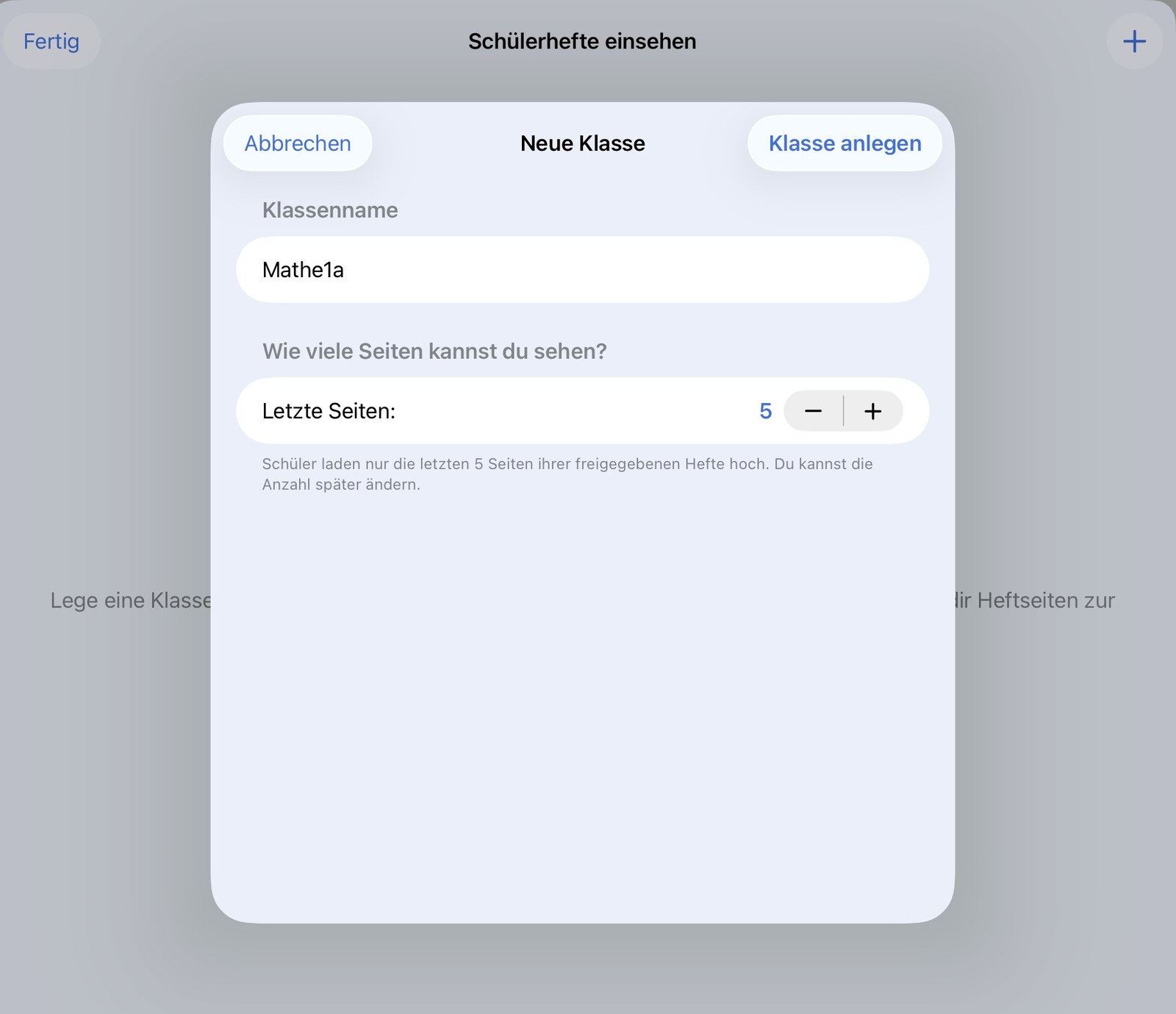
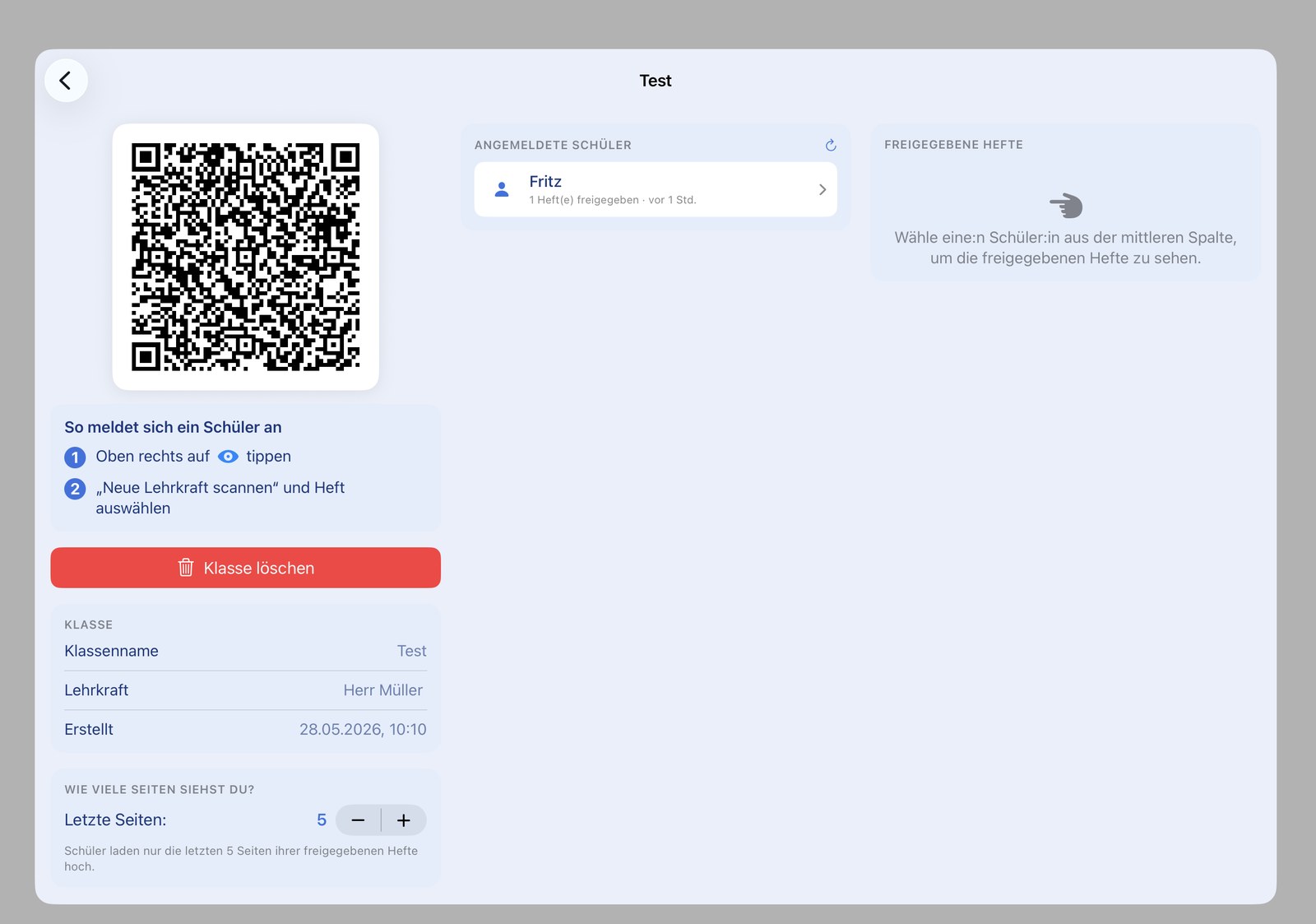
Die Lehrkraft öffnet „Schülerhefte einsehen" und legt eine Klasse an. NiblyNotes erzeugt einen QR-Code, den die Schüler:innen scannen, um sich anzumelden. Schon angemeldete Schüler:innen erscheinen rechts in einer Liste mit dem Zeitpunkt der letzten Aktivität. Die Anzahl der einsehbaren Seiten lässt sich pro Klasse einstellen — typisch sind die letzten 5 Seiten, sodass nur die jeweils aktuelle Arbeit sichtbar wird.

  • Beliebig viele Klassen pro Lehrkraft anlegen
  • QR-Code zum schnellen Anmelden — eine Klasse pro QR-Code
  • Anzahl der einsehbaren Seiten pro Klasse einstellbar (1–20)
  • Liste der angemeldeten Schüler:innen mit Zeitpunkt der letzten Aktivität
  • QR-Code jederzeit neu erzeugen oder Klasse wieder löschen
Klasse anlegen — Klassenname und Anzahl einsehbarer Seiten
Klassen-Detailansicht mit QR-Code und angemeldeten Schüler:innen

Klassen-Detailansicht mit QR-Code

In der Detailansicht einer Klasse zeigt NiblyNotes den QR-Code zum Anmelden, die Liste der angemeldeten Schüler:innen mit Zeitpunkt der letzten Aktivität sowie die Klassen-Einstellungen. Hier lässt sich die Anzahl der einsehbaren Seiten ändern, der QR-Code neu erzeugen oder die Klasse vollständig löschen.

Lehrer-Sicht: Hefte einsehen und mit dem Apple Pencil® anmerken

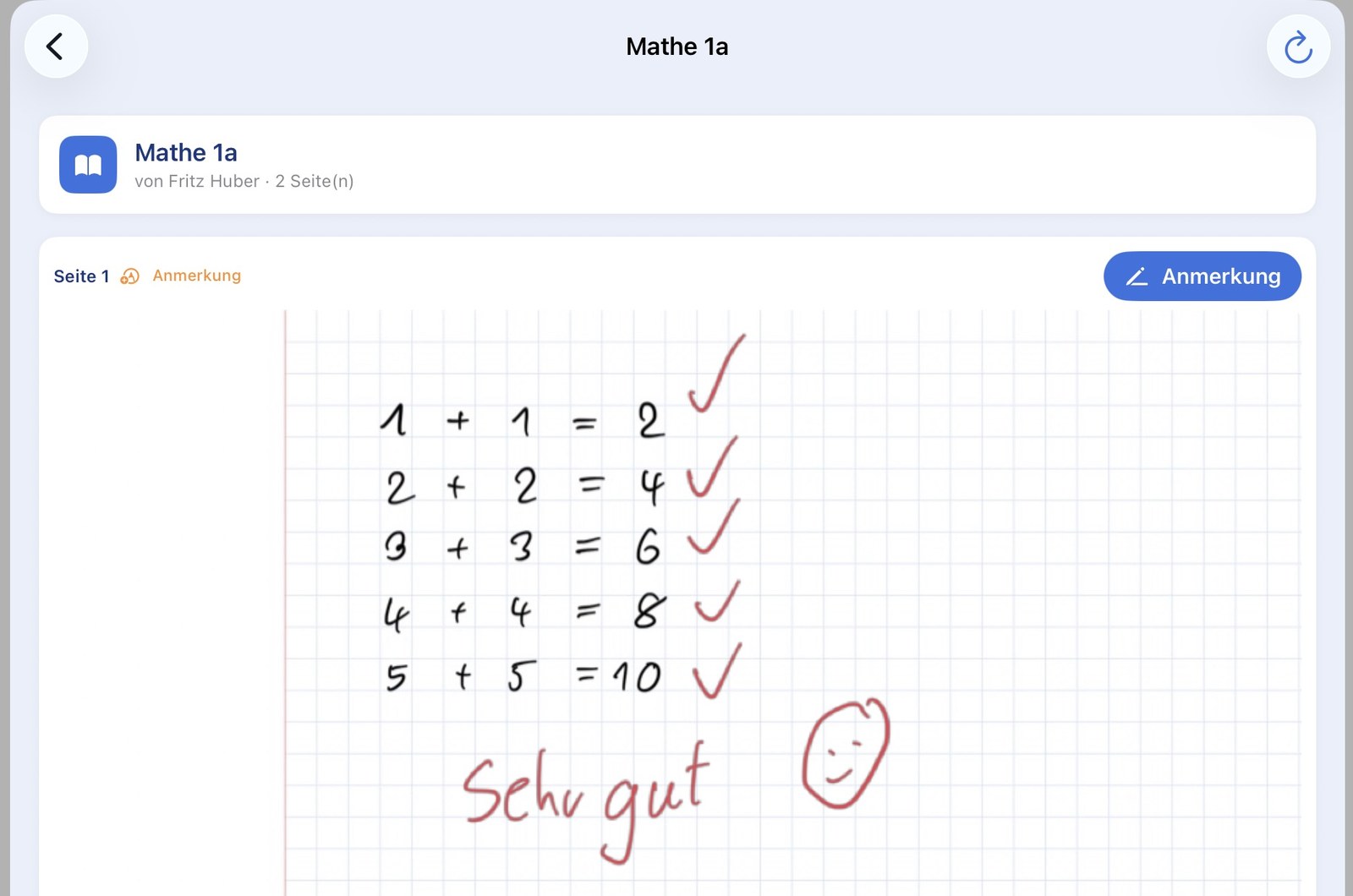
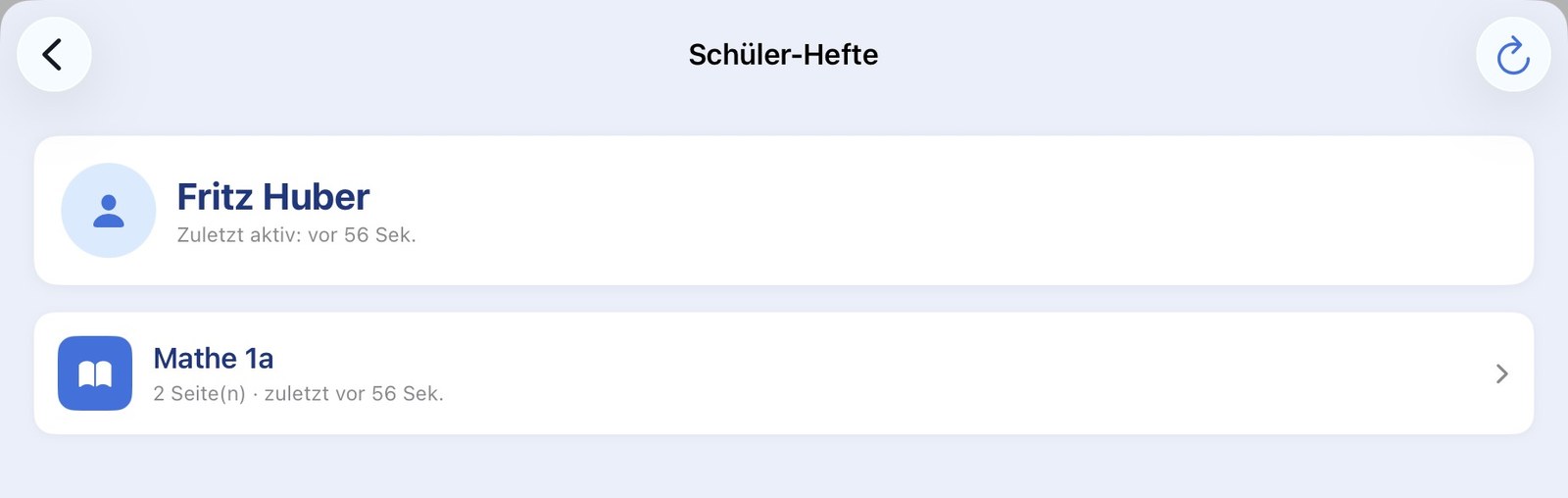
Über die Klassenübersicht öffnet die Lehrkraft das Heft eines Schülers und sieht alle freigegebenen Seiten. Mit dem Apple Pencil® lassen sich Hinweise und Korrekturen direkt auf der Seite notieren. Die Anmerkungen erscheinen kurz darauf beim Schüler im eigenen Heft.

  • Übersicht aller Schüler:innen mit Anzahl der freigegebenen Heftseiten
  • Heftseiten in Originalqualität ansehen — Auto-Aktualisierung alle 30 Sekunden
  • Mit dem Apple Pencil® direkt auf der Seite anmerken — wie auf Papier
  • Anmerkungen werden automatisch zum Schüler übertragen
Heftseite eines Schülers in der Lehrkraft-Übersicht
Anmerkung mit dem Apple Pencil® direkt auf der Heftseite

Anmerkungen direkt auf der Heftseite

Häkchen, Korrekturen, ein „Sehr gut" mit Smiley — die Anmerkung wird direkt auf der Heftseite des Schülers gezeichnet und wenig später automatisch zum Schüler-iPad übertragen. So fühlt sich digitale Korrektur an wie das gewohnte Anmerken im Papierheft.

Schüler-Sicht: Heft freigeben und Anmerkungen empfangen

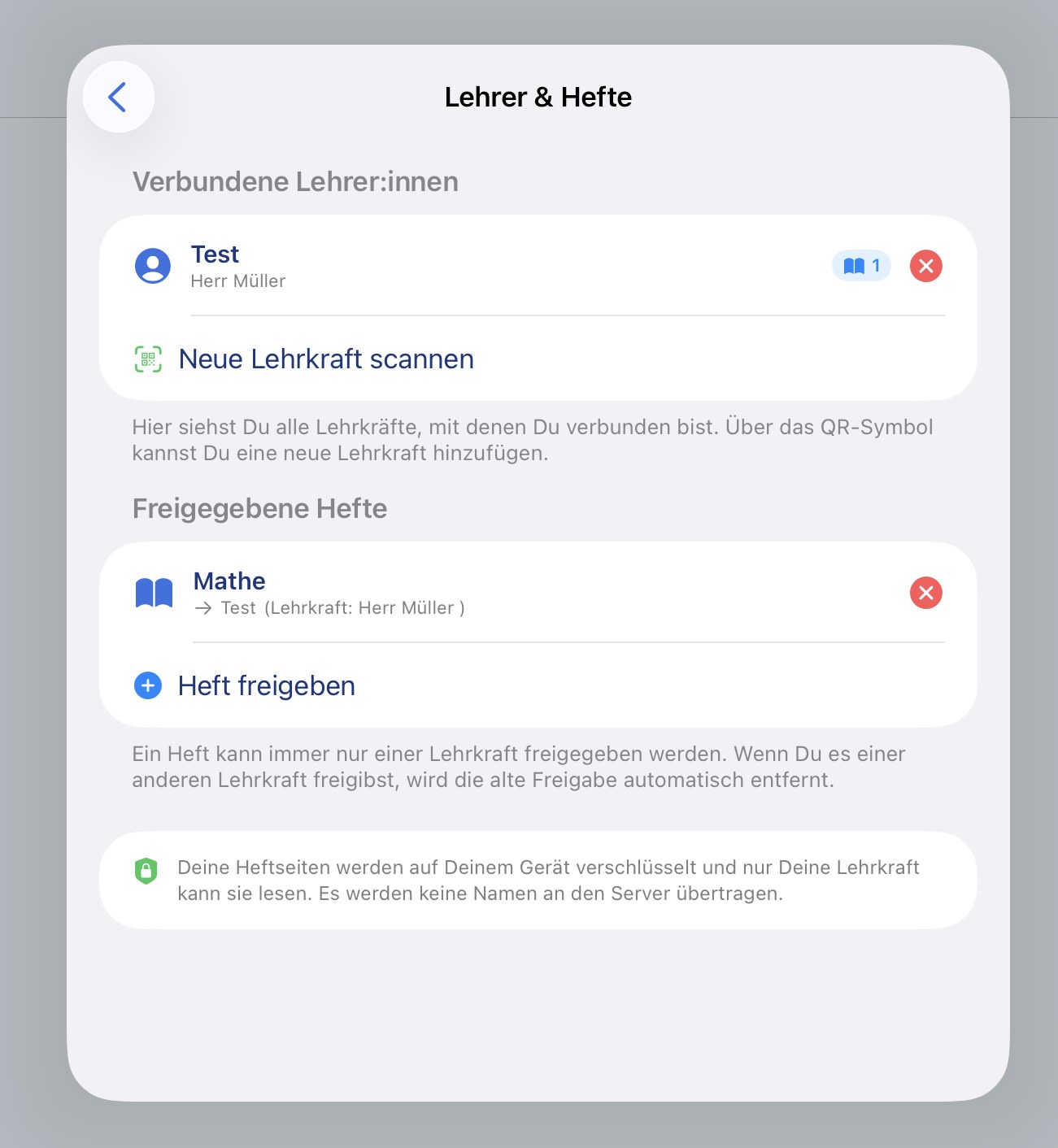
Schüler:innen verbinden sich einmalig per QR-Code-Scan mit der Lehrkraft. Über eine zentrale Ansicht „Lehrer & Hefte" — erreichbar über das blaue Augen-Symbol direkt auf der Startseite — können sie anschließend bequem festlegen, welche Hefte für welche Lehrkraft sichtbar sind. Die Freigabe und das Lösen der Freigabe erfolgen direkt von der Hauptseite aus, ohne das Heft öffnen zu müssen.

  • Zentrale Ansicht „Lehrer & Hefte" über das blaue Augen-Symbol auf der Startseite
  • Hefte direkt von der Hauptseite einer Lehrkraft zuweisen oder die Zuweisung wieder lösen — ohne das Heft zu öffnen
  • Anmeldung bei einer Lehrkraft per QR-Code-Scan
  • Ein Heft kann immer nur an genau eine Lehrkraft gleichzeitig freigegeben werden
  • Es werden nur die letzten Seiten geteilt (Anzahl stellt die Lehrkraft ein) — alle anderen Seiten bleiben privat auf dem Gerät
  • Die Freigabe lässt sich jederzeit widerrufen
Ansicht „Lehrer & Hefte
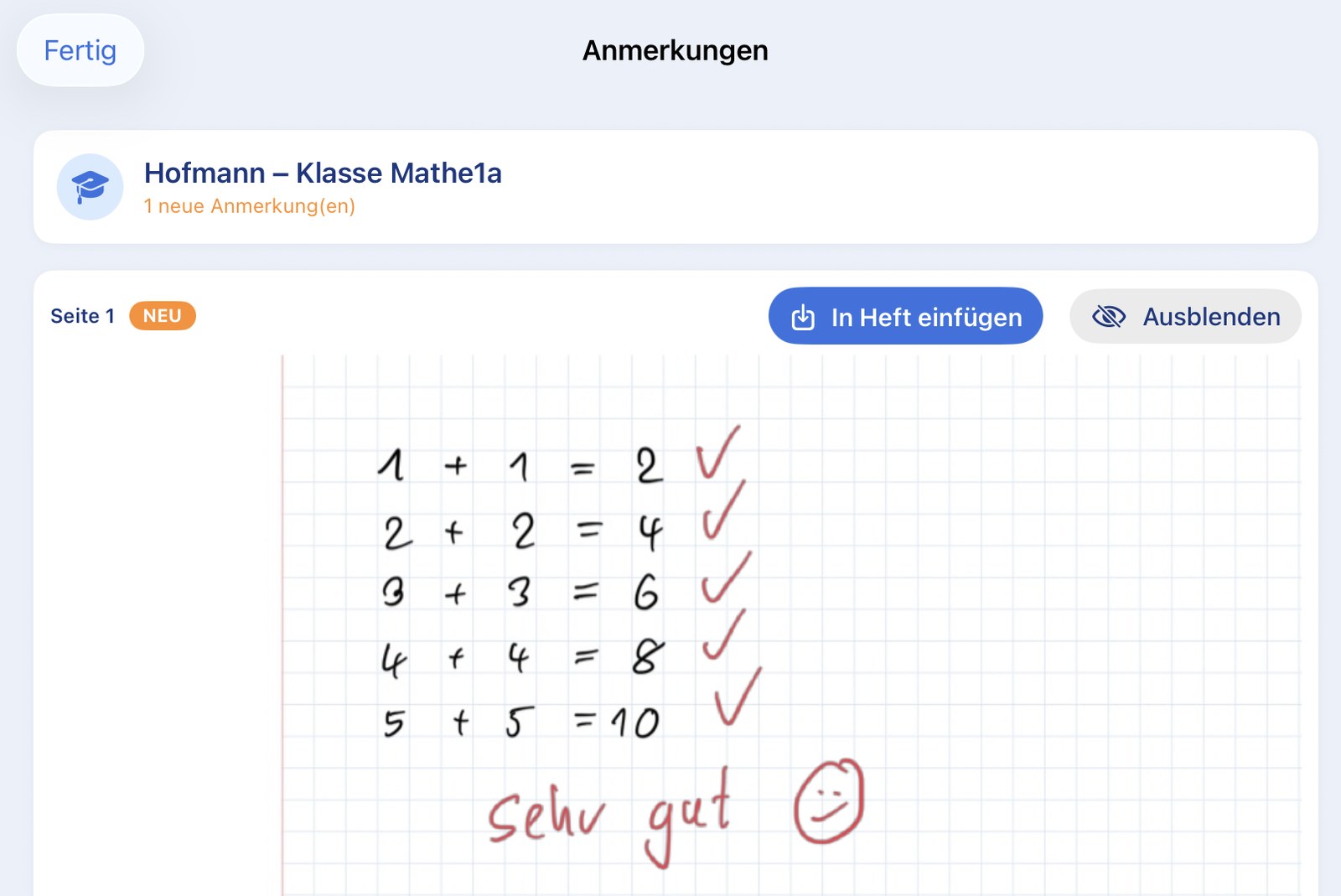
Anmerkung der Lehrkraft mit „In Heft einfügen

Schüler-Sicht: Anmerkungen empfangen und ins Heft übernehmen

Anmerkungen der Lehrkraft erscheinen automatisch in einer zentralen Übersicht. Pro Heft sind die betroffenen Seiten sichtbar — inklusive der Anmerkung der Lehrkraft. Mit einem Tipp auf „In Heft einfügen" lässt sich die markierte Seite als Bild übernehmen — der integrierte Foto-Editor öffnet sich, und der gewünschte Bereich kann zugeschnitten werden, bevor er in das eigene Heft eingefügt wird.

  • Zentrale „Anmerkungen"-Übersicht für alle Hefte und alle Lehrkräfte
  • In Heft einfügen — die Seite mit der Anmerkung wird als Bild ins eigene Heft übernommen, der Foto-Editor erlaubt vorab das Zuschneiden auf den relevanten Bereich
  • Ausblenden — Anmerkungen, die nicht ins Heft sollen, lokal verstecken

Datenschutz: Ende-zu-Ende-verschlüsselt — auch der Server kann nichts lesen

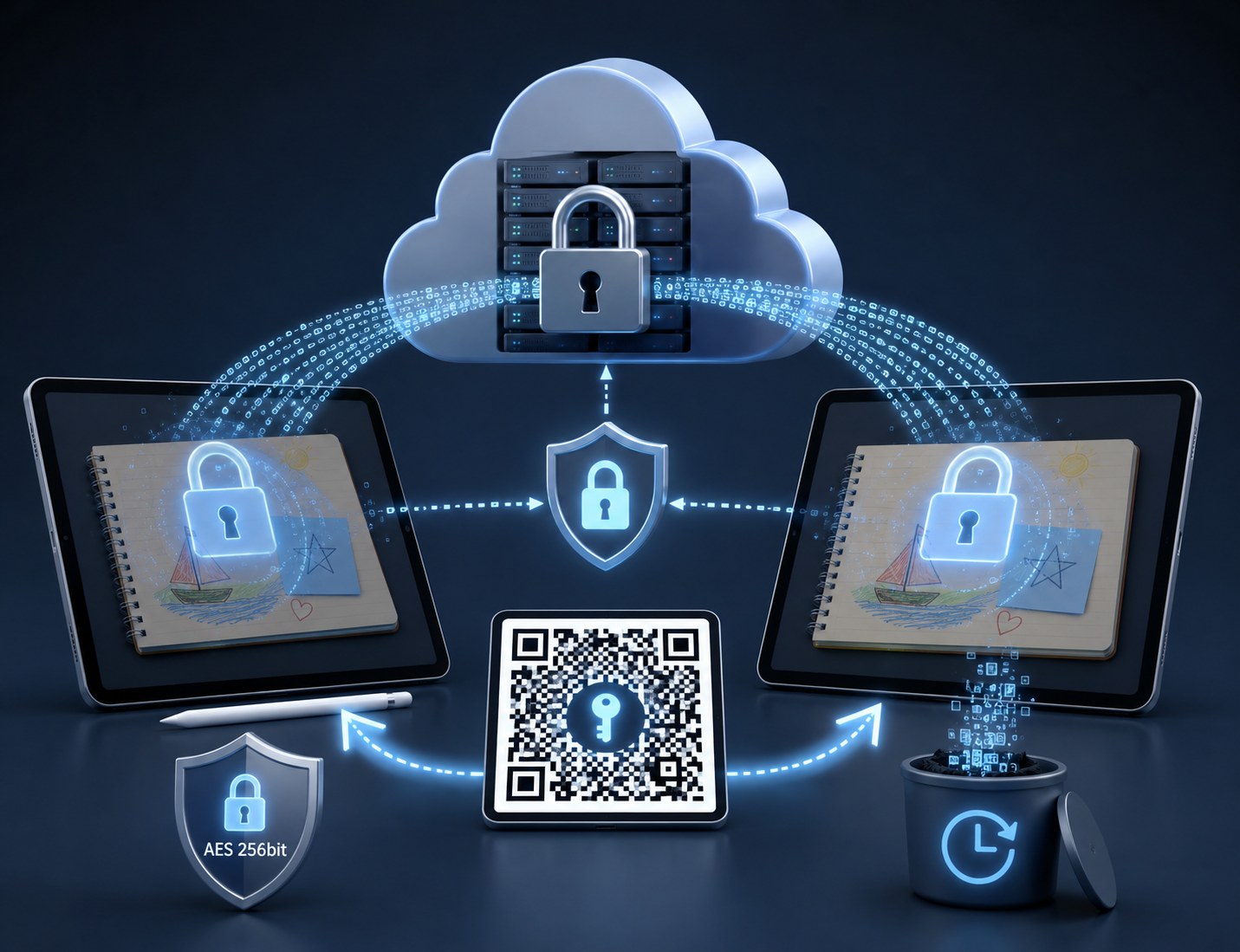
Die Funktion ist von Grund auf datenschutzkonform aufgebaut. Heftseiten und Anmerkungen werden bereits auf dem iPad mit einem klassen-spezifischen Schlüssel verschlüsselt, bevor sie den Server erreichen. Auf dem Server liegen ausschließlich verschlüsselte Daten — Klassennamen, Schüler:innennamen, Heft-Titel und Bilder erscheinen dort nicht im Klartext. Auch der Hosting-Provider kann mit den abgelegten Daten nichts anfangen. Lesen können die Inhalte ausschließlich die Lehrkraft und die Schüler:innen, die den QR-Code derselben Klasse gescannt haben.

  • Ende-zu-Ende-Verschlüsselung mit AES-GCM 256 bit — der gleiche Algorithmus, der auch für staatliche Geheimhaltungsstufen zugelassen ist
  • Schlüssel verlässt das iPad nicht — er steckt im QR-Code und wandert ausschließlich von Lehrer-iPad zu Schüler-iPad
  • Keine Klartext-Namen auf dem Server — Klassennamen, Schüler:innennamen und Heft-Titel sind ebenfalls Teil der verschlüsselten Daten
  • Server sieht nur Zufallszeichenfolgen — selbst der Server-Betreiber oder Hosting-Provider kann mit den Daten nichts anfangen
  • Automatische Löschung auf dem Server nach 21 Tagen Inaktivität
Ende-zu-Ende-Verschlüsselung zwischen Lehrer- und Schüler-iPad
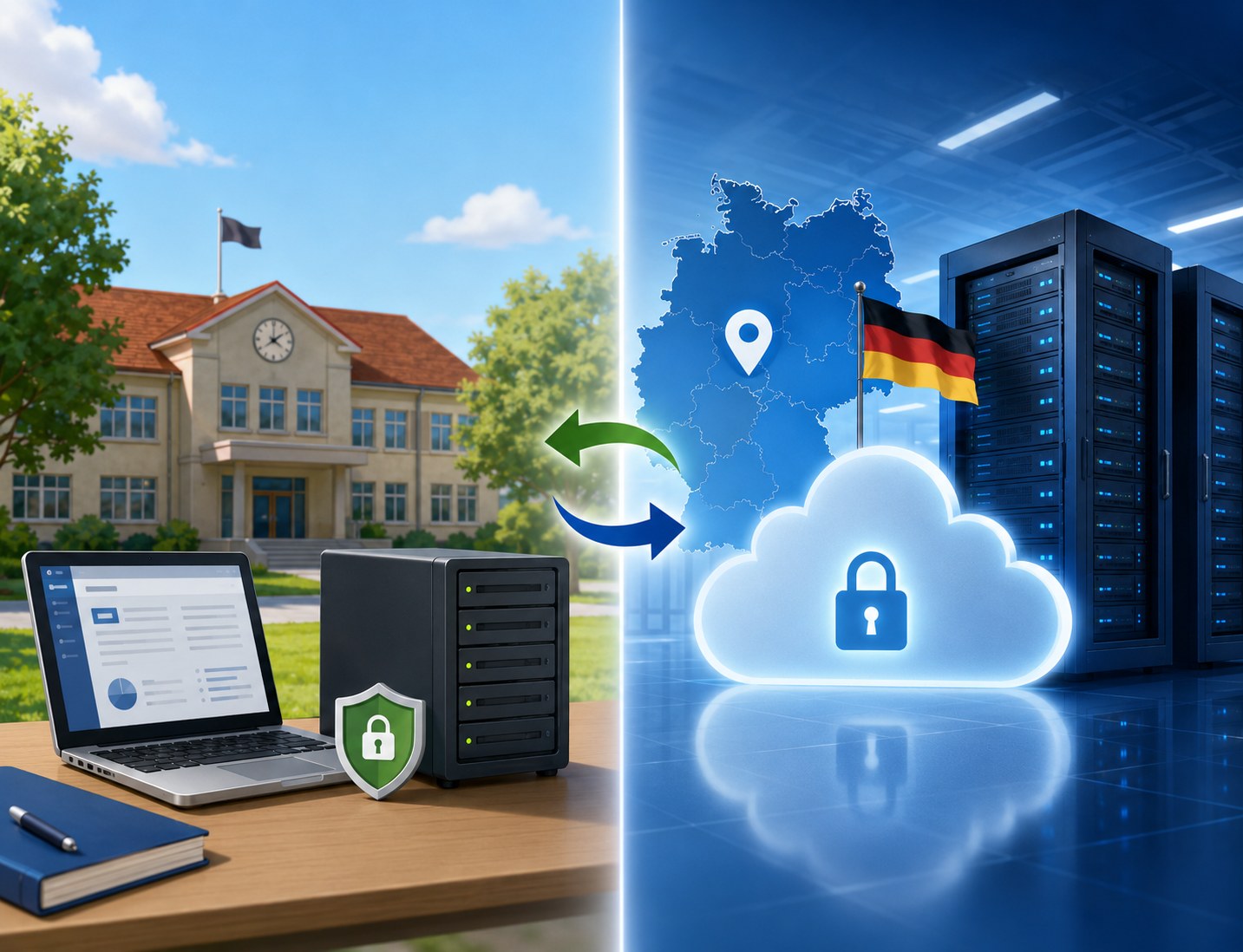
Eigener Schul-Server oder NiblyNotes-Server in Deutschland

Eigener Server der Schule oder unser Server in Deutschland

Schulen können den Server selbst auf der eigenen Schul-Homepage betreiben — es genügt ein einfaches Webhosting mit PHP-Unterstützung. So bleiben die (verschlüsselten) Daten vollständig in der Hand der Schule. Wer keinen eigenen Server betreiben möchte, kann den von uns betriebenen NiblyNotes-Server nutzen — gehostet in einem Rechenzentrum in Deutschland.

  • Eigener Server möglich — PHP-Standard-Hosting reicht, der Server-Code wird von PC-Future kostenlos zur Verfügung gestellt
  • NiblyNotes-Server in Deutschland — wer keinen eigenen Server betreiben möchte, kann ohne Anmeldung und kostenlos unseren betriebenen Server in Deutschland nutzen
  • Adresse pro Klasse — die Server-Adresse wird in der Lehrkraft-App eingetragen und wandert über den QR-Code automatisch zum Schüler:innen-iPad
  • MDM für eigene Server-Lösung nötig — wird ein eigener Server betrieben, muss der zugehörige Sicherheitsschlüssel über ein MDM-System auf den iPads hinterlegt werden
  • Ein Wechsel zwischen Schul-Server und NiblyNotes-Server ist jederzeit möglich
Hinweis: Auch bei Verwendung des NiblyNotes-Servers in Deutschland kann der Betreiber (PC-Future GmbH) keine Heft-Inhalte einsehen — die Daten sind bereits auf dem iPad verschlüsselt, der Schlüssel wird nie an den Server übertragen.
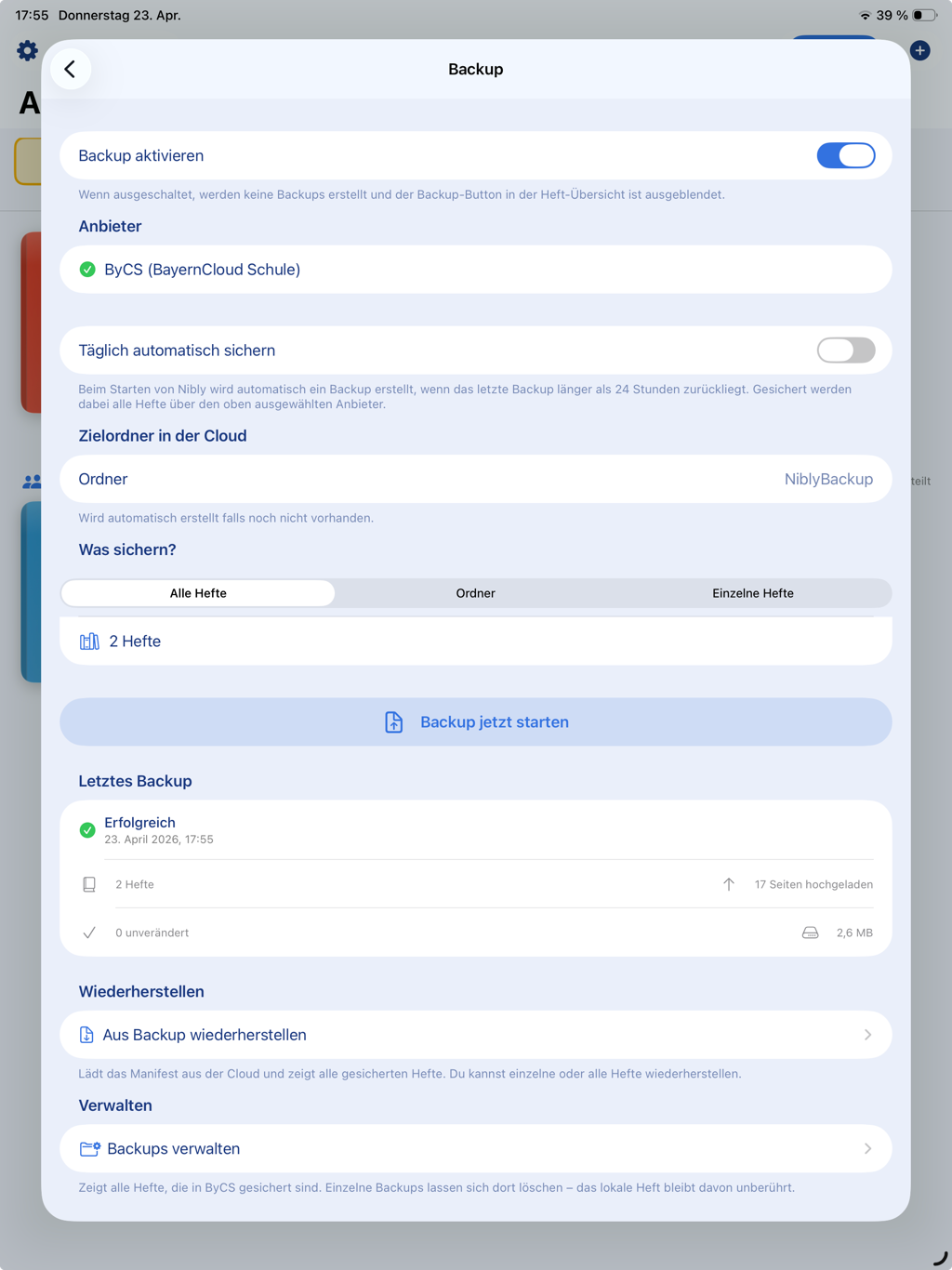
Backup-Einstellungen
💾 Backup

Automatische Sicherung in die Schul-Cloud

NiblyNotes sichert die Hefte automatisch in die Schul-Cloud. Einmal in den Einstellungen einrichten — ab dann läuft die Sicherung täglich im Hintergrund.

  • Automatische tägliche Sicherung — der Backup-Status wird jederzeit oben links in der App angezeigt
  • Sicherung in BayernCloud Schule, Nextcloud oder NetMan for Schools
  • Inkrementelles Backup — nur geänderte Seiten werden übertragen, spart Datenvolumen
  • Backup-Explorer zum gezielten Wiederherstellen einzelner Hefte oder Seiten aus der Sicherung
  • Ideal auch beim Gerätewechsel: Backup einlesen und alle Hefte sind wieder da
In den Einstellungen: Cloud-Anbieter wählen → Anmelden → Sicherungsordner festlegen → fertig. Ab sofort läuft die Sicherung automatisch.
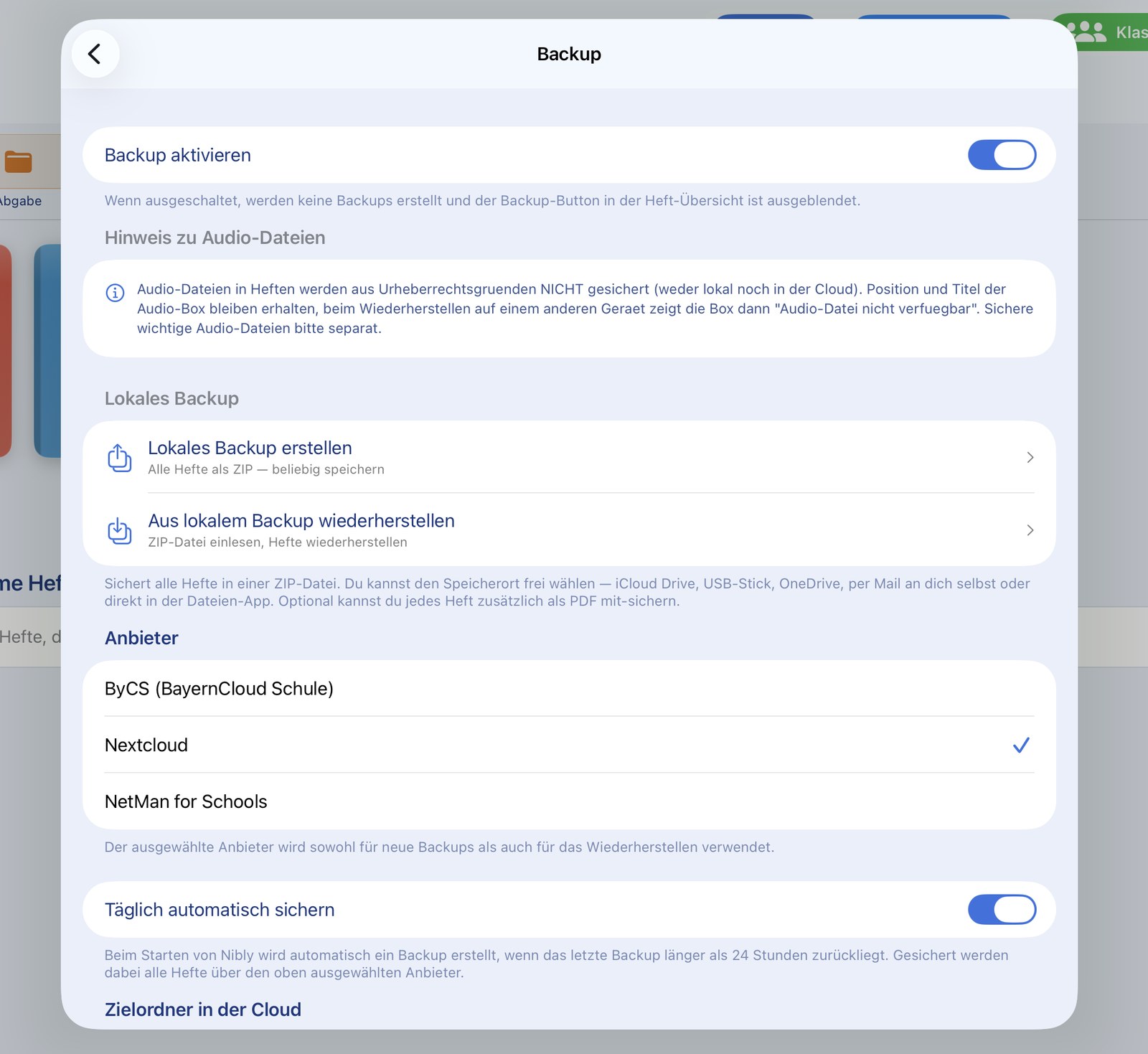
Backup-Einstellungen mit lokalem ZIP-Backup

Lokales Komplett-Backup als ZIP-Datei

Zusätzlich zur automatischen Cloud-Sicherung lassen sich alle Hefte mit einem Tipp in eine einzige ZIP-Datei sichern. Diese Datei kann an einem beliebigen Ort gespeichert werden — in iCloud Drive, auf einem USB-Stick oder in einer anderen Cloud. Beim Erstellen kann zusätzlich gewählt werden, dass alle Hefte auch als PDF in dieselbe ZIP-Datei gelegt werden — so sind die Inhalte später auch ohne NiblyNotes lesbar.

  • Alle Hefte in einem Rutsch als eine ZIP-Datei sichern
  • Optional alle Hefte zusätzlich als PDF in dieselbe ZIP-Datei legen
  • Frei wählbarer Speicherort über den iOS-Dateipicker (iCloud Drive, USB-Stick, andere Cloud)
  • App-Einstellungen können auf Wunsch mitgesichert werden
  • Wiederherstellen aus einer ZIP-Datei mit Auswahl, ob bestehende Hefte ersetzt oder beide behalten werden
  • Ideal beim Gerätewechsel oder als zusätzliche Sicherheitskopie
☁️ Datenschutzfreundliche Schul-Clouds

Direkt eingebaut — für den Schulalltag

Drei datenschutzfreundliche Cloud-Anbieter für den schulischen Einsatz sind direkt in NiblyNotes integriert.

BayernCloud Schule (ByCS)

Das schulische Cloud-Angebot des Freistaats Bayern — speziell für bayerische Schulen. Die Anmeldung erfolgt über das offizielle ByCS-Login-Verfahren der Schule.

☁️

Nextcloud

Die freie, quelloffene Cloud-Lösung, die viele Schulen selbst betreiben. NiblyNotes nutzt den offiziellen Nextcloud-Login mit App-Passwort — sicher und standardkonform.

🏫

NetMan for Schools

Die Schulnetzwerk-Lösung von H+H Software. Benutzer- und Lehrerlaufwerk sowie Austausch-Freigaben werden direkt unterstützt. (Unterstützt ab NetMan for Schools Version 6.)

Hinweis zu den Markennennungen: Die Anbindung an BayernCloud Schule, Nextcloud und NetMan for Schools erfolgt ohne Unterstützung oder offizielle Partnerschaft mit den jeweiligen Anbietern. NiblyNotes nutzt ausschließlich die öffentlich verfügbaren Schnittstellen der Cloud-Anbieter.

„BayernCloud Schule" ist ein Angebot des Freistaats Bayern. „Nextcloud" ist eine eingetragene Marke der Nextcloud GmbH. „NetMan for Schools" ist eine Marke der H+H Software GmbH. Alle genannten Produktnamen, Logos und Marken sind Eigentum ihrer jeweiligen Inhaber. Die Nennung dient ausschließlich der Beschreibung der Kompatibilität.

NiblyNotes Tipps & Tricks
💡 15 Tipps & Tricks

15 Tipps & Tricks

In einem kurzen Video zeigen wir 15 praktische Tipps und Tricks für den Alltag mit NiblyNotes — kleine Kniffe, die das Arbeiten im Unterricht noch schneller und komfortabler machen.

▶️ Zum Video
📲 Download

Bald im App Store®

NiblyNotes kommt bald für das Apple® iPad® in den App Store®. Kostenlos, ohne Abo, ohne Werbung.

NiblyNotes Logo Bald verfügbar